自建客户和设置
# **客户管理-自建客户**
>s本文介绍的是自建客户和客户的设置的基本功能介绍
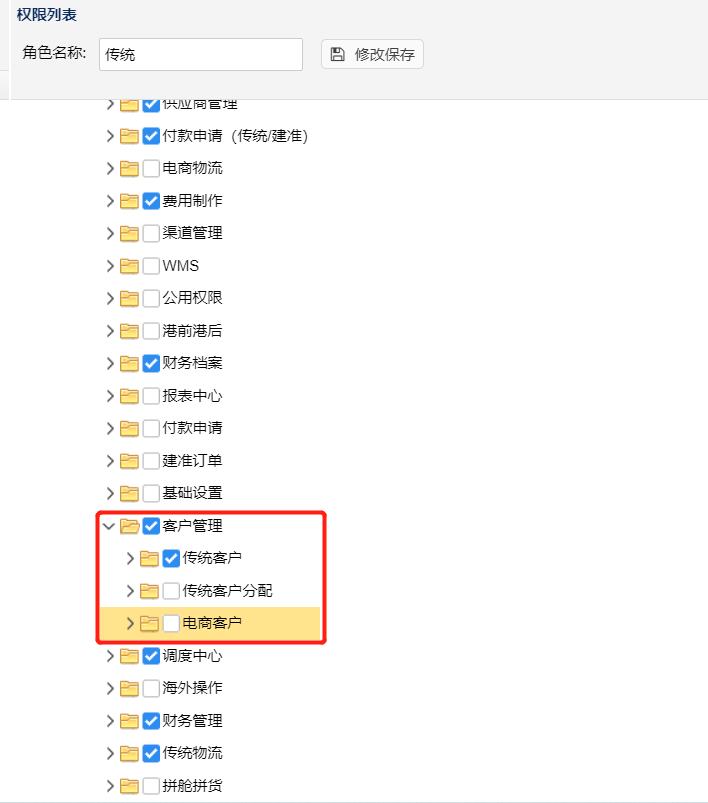
## 权限设置介绍
加入以下权限
## 功能使用介绍
### 一、新增自建客户
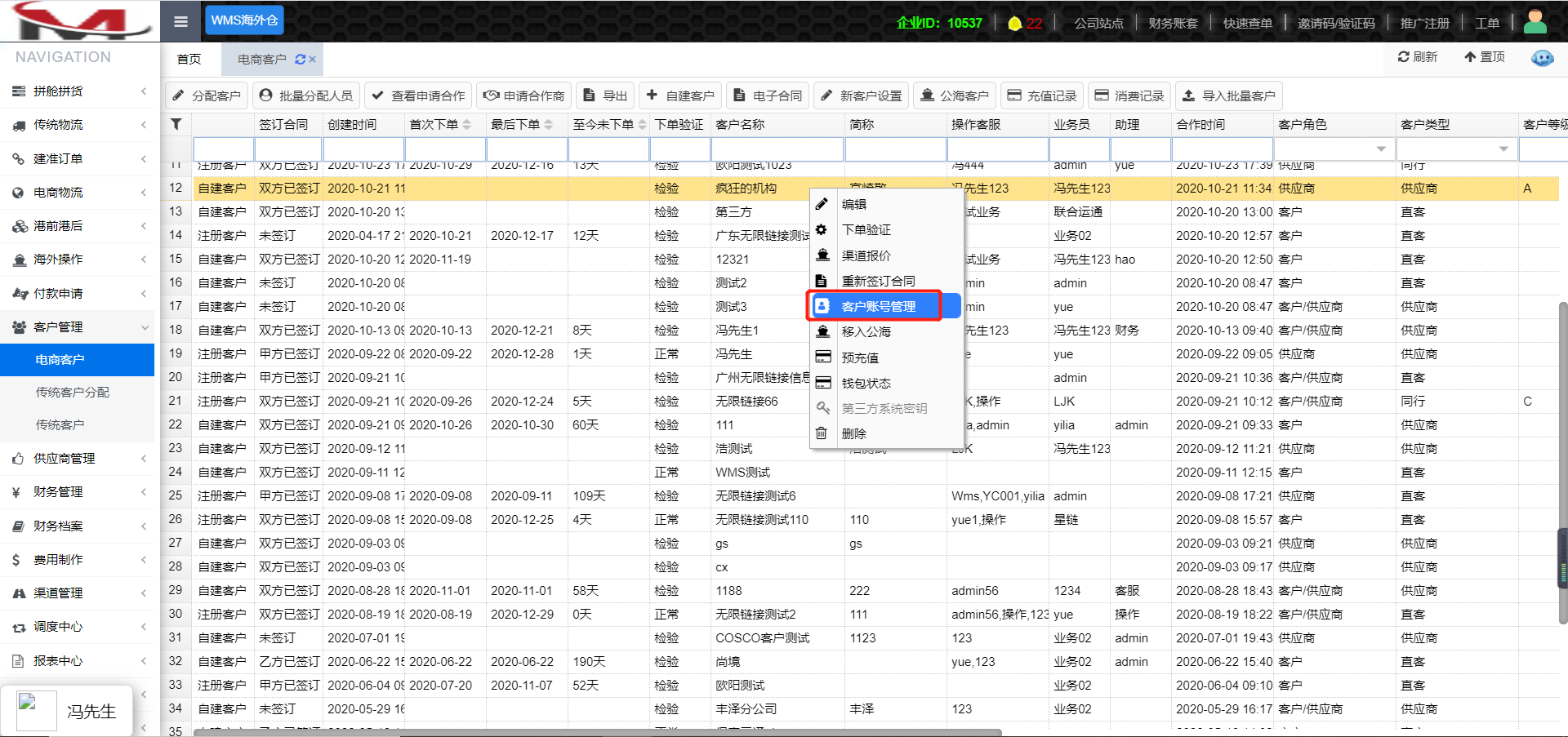
1.点击界面(**如图一**)上方的<span style="color:#35c306">**``自建客户``**</span>。
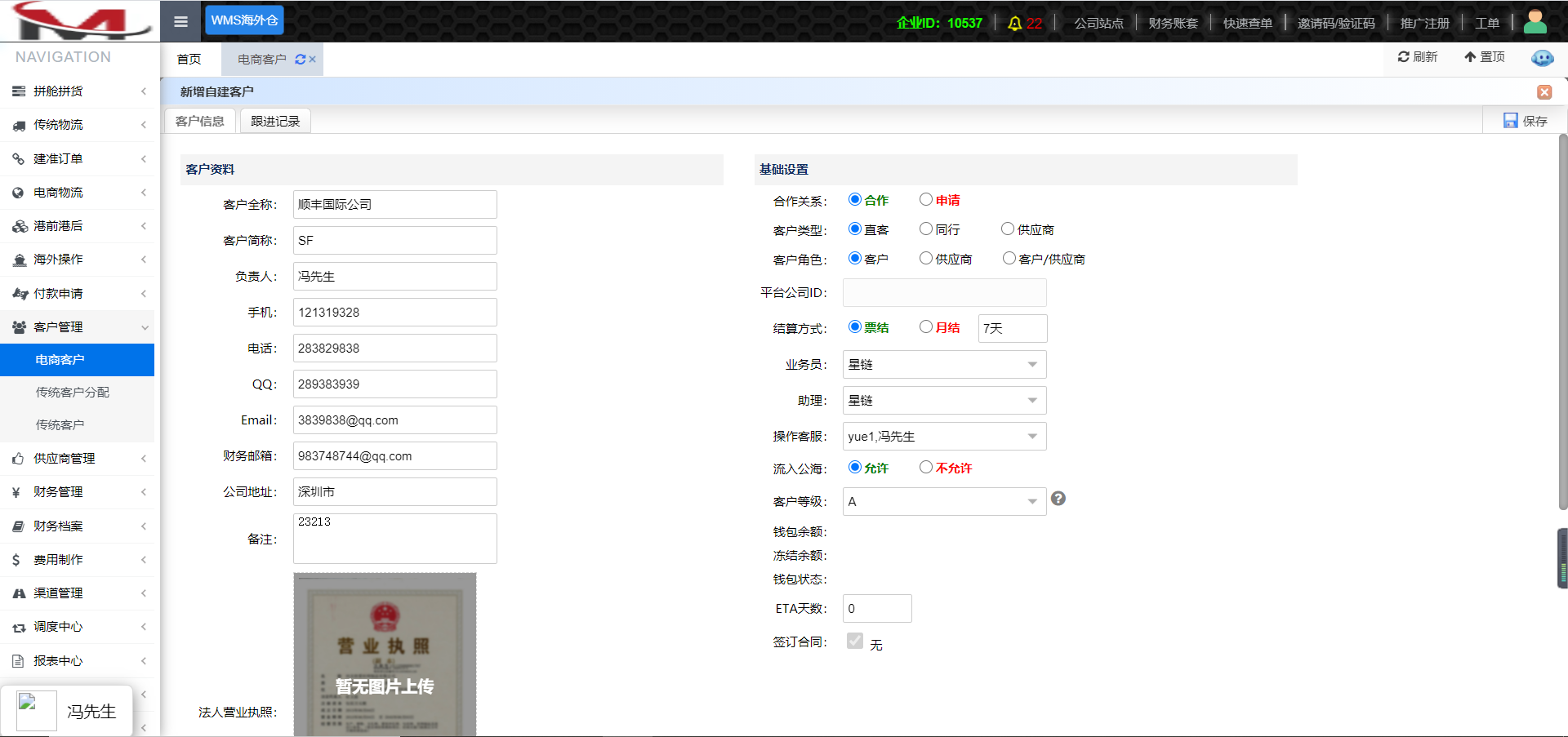
2.填写自建客户的基础信息、类型和角色,选择结算方式。(**如图二**)
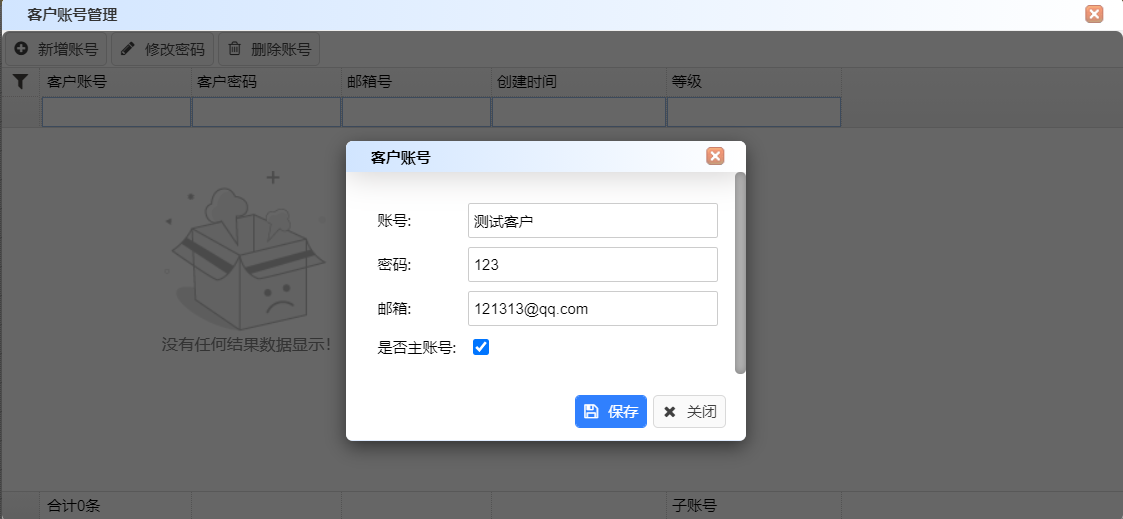
3.为这个客户创建一个账号,可以让客户进行登录(**如图三**)

::: hljs-center
图一
:::
::: hljs-center
图二
:::
::: hljs-center
图三
:::
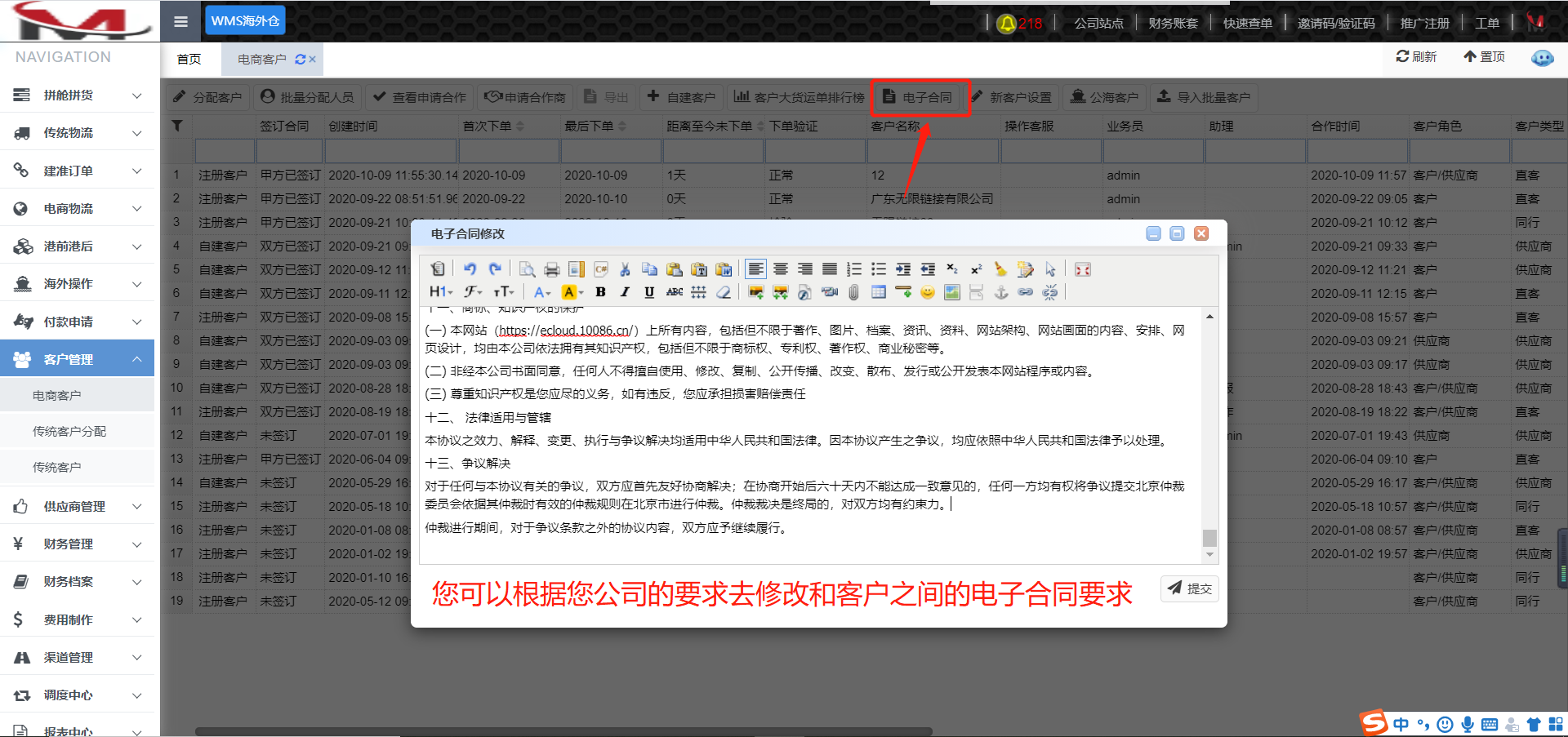
### 二、修改电子合同
在这里可以修改与客户之间的电子合同要求,这个合同在Morelink客户端“在线下单”界面显示。
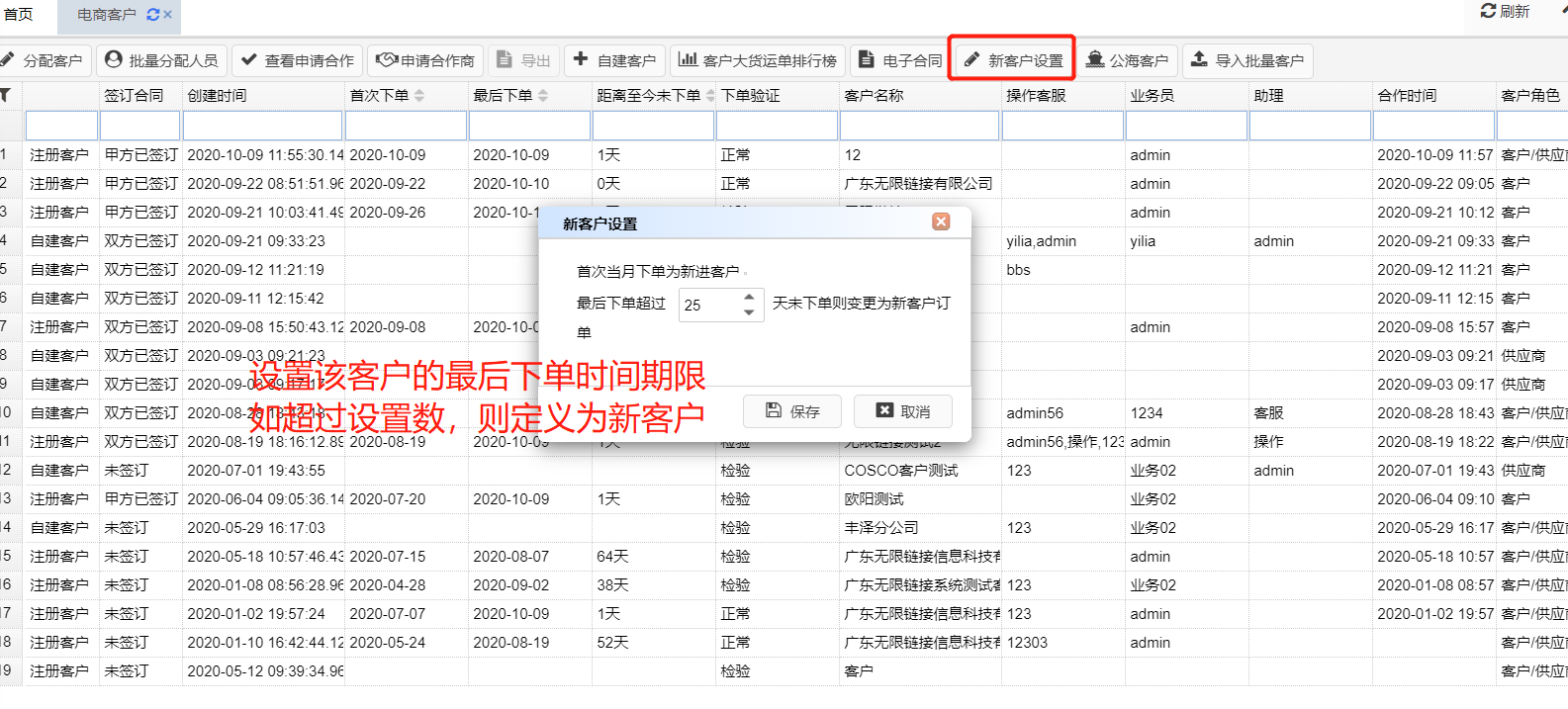
### 三、新客户时间设置
设定客户最后下单时间期限,以这个时间为基准,判断客户是否为新客户。
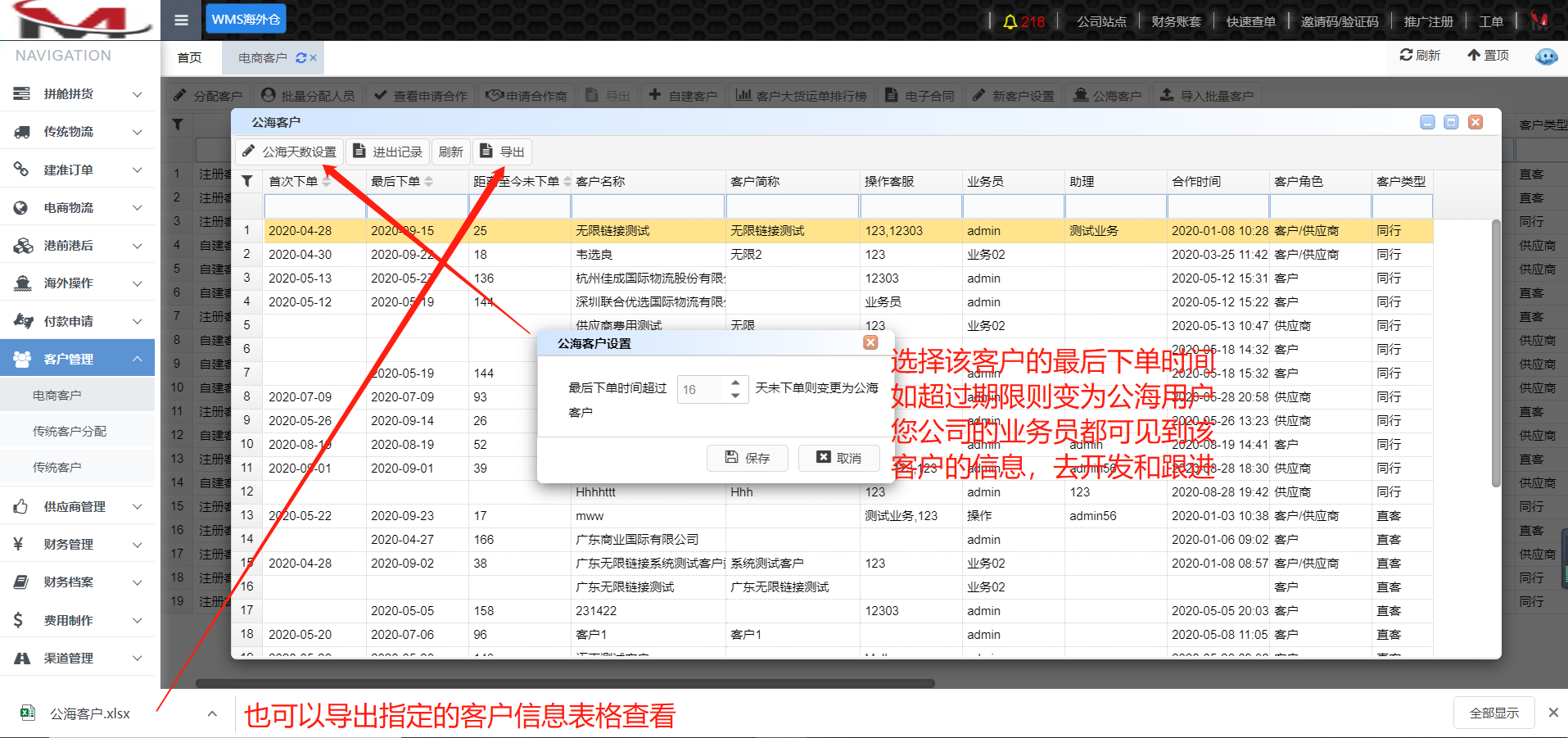
### 四、公海客户
1.“公海客户”左上角设置流入公海时间天数。如果该客户超过时间未下单,则该客户就会流入公海系统,业务员可以在这里能继续开发客户。
2.还可以导出公海系统里客户的名单。
### 五、导入批量用户和修改
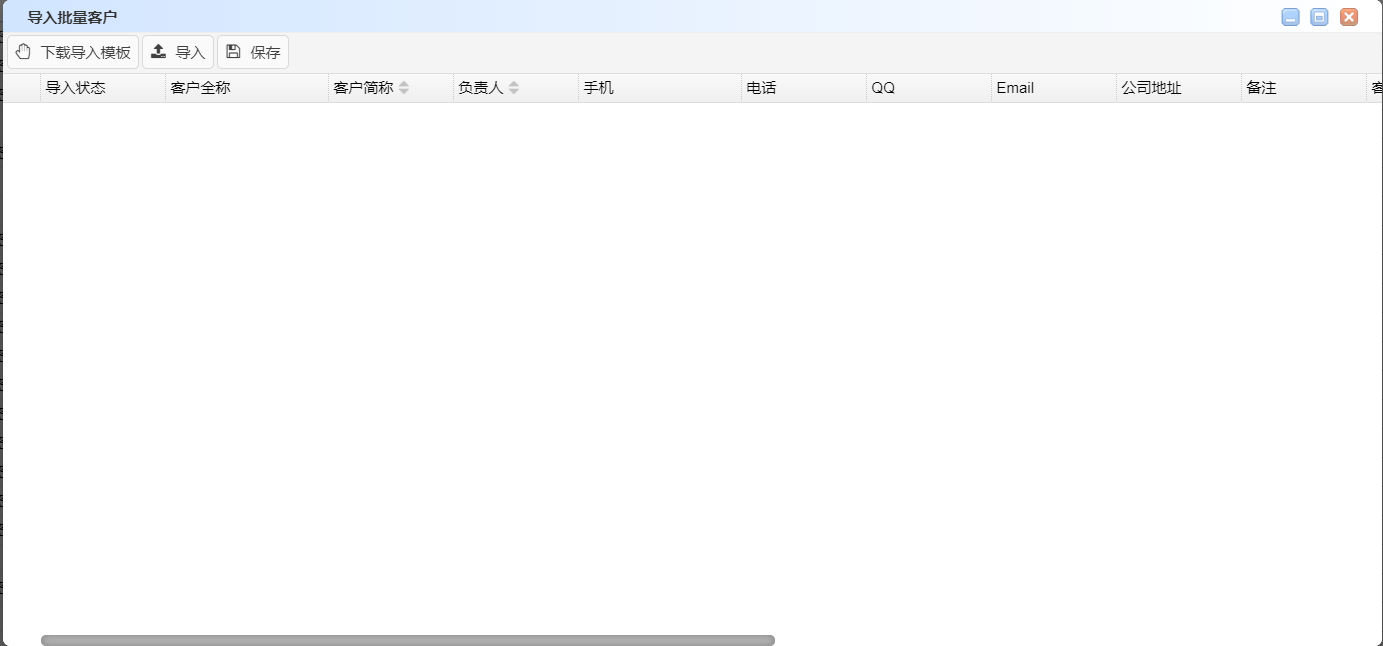
1.通过Excel表格形式批量导入客户。点击<span style="color:#35c306">**``导入批量客户``**</span>(**如图一**)。
2.弹出界面(**如图二**),左上角<span style="color:#35c306">**``下载导入模板``**</span>,填写完成后导入模板保存即可。

::: hljs-center
图一
:::
::: hljs-center
图二
:::