费用明细的使用
# 大货运单---费用明细的录入
>s 说明:本文介绍费用明细的录入功能
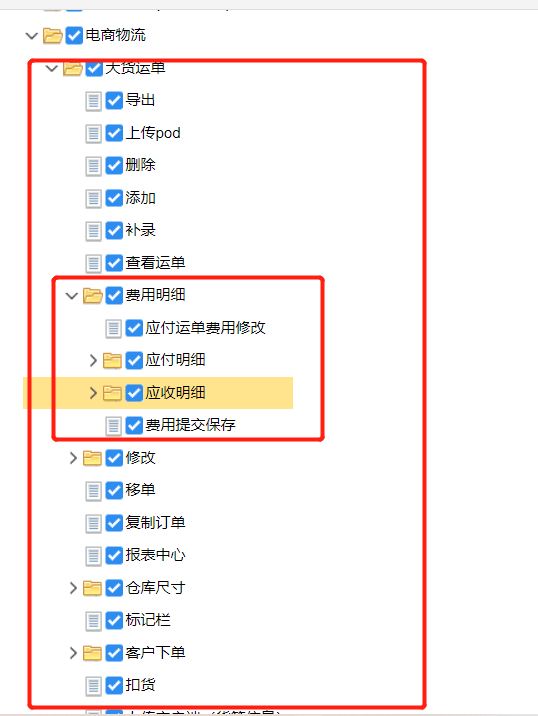
### 权限设置介绍
加入以下权限
### 功能使用介绍
>i大货运单录入费用明细入口两种如下
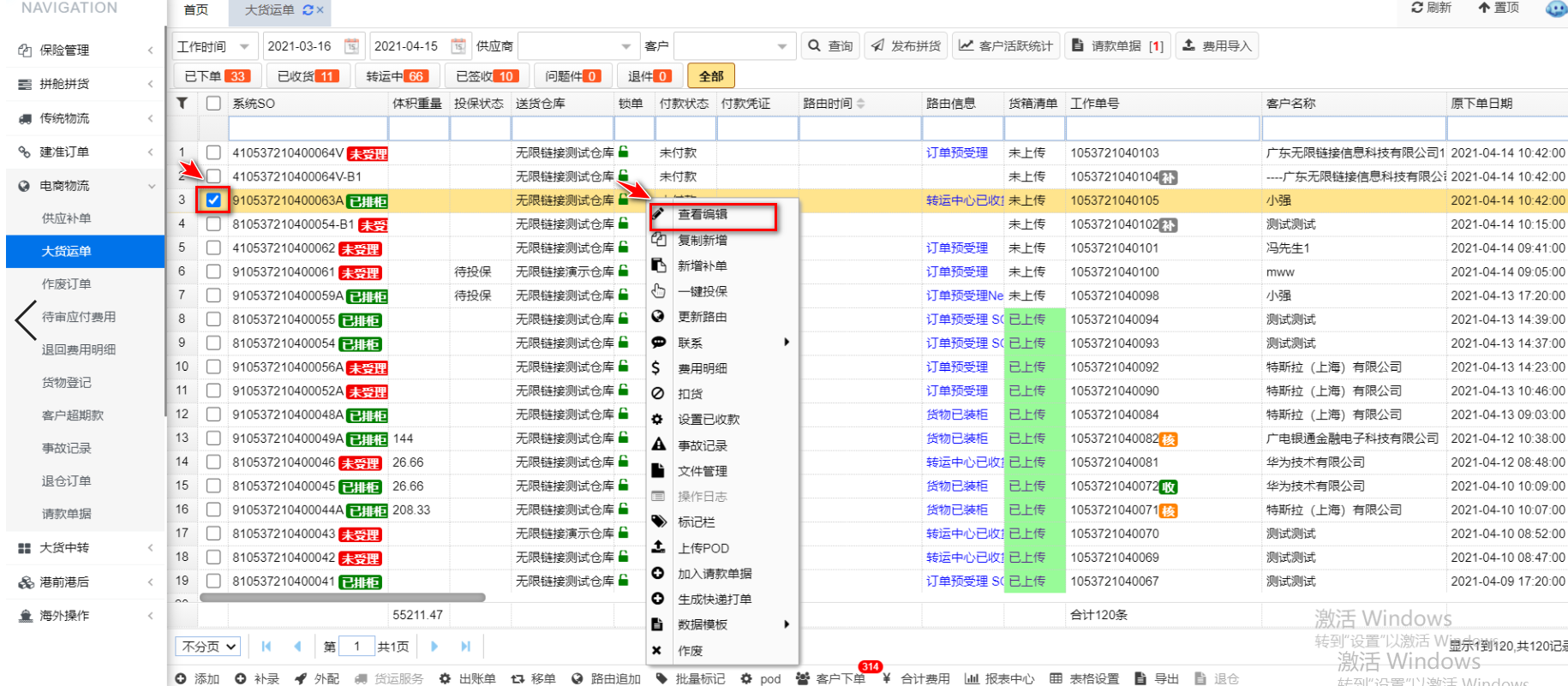
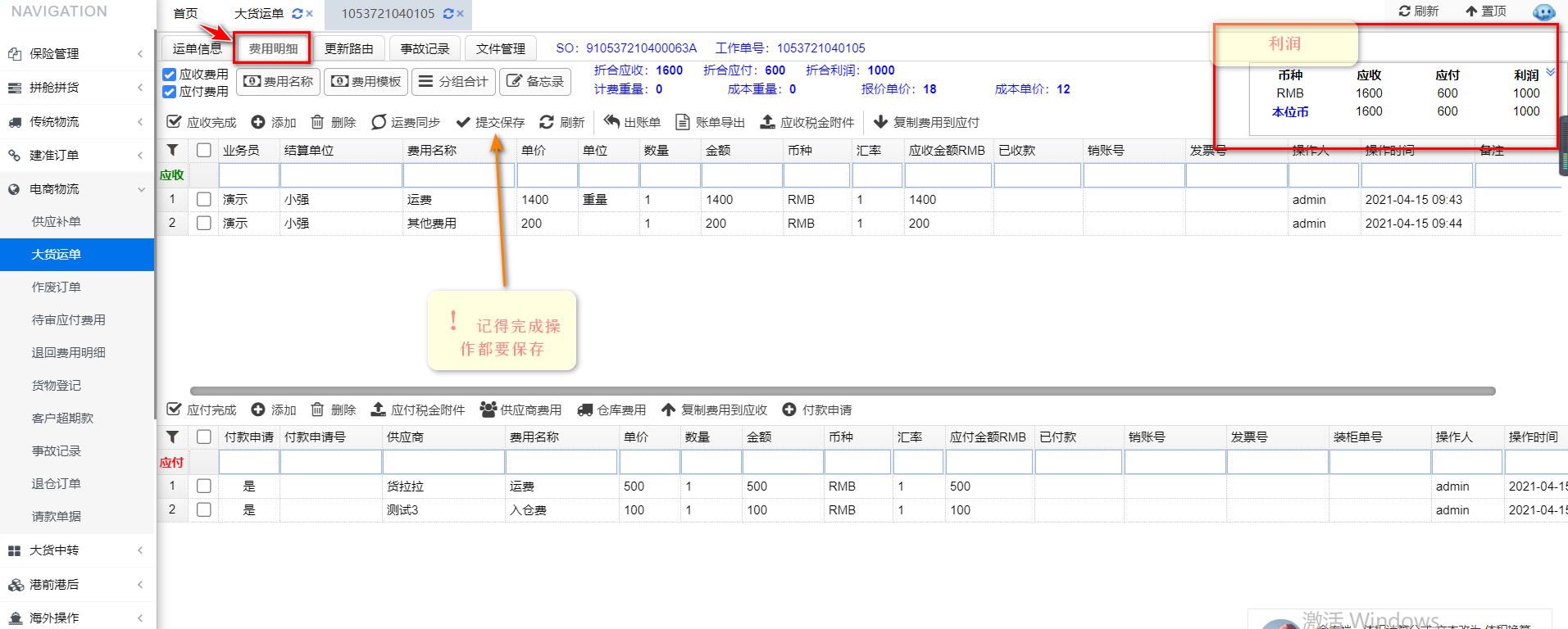
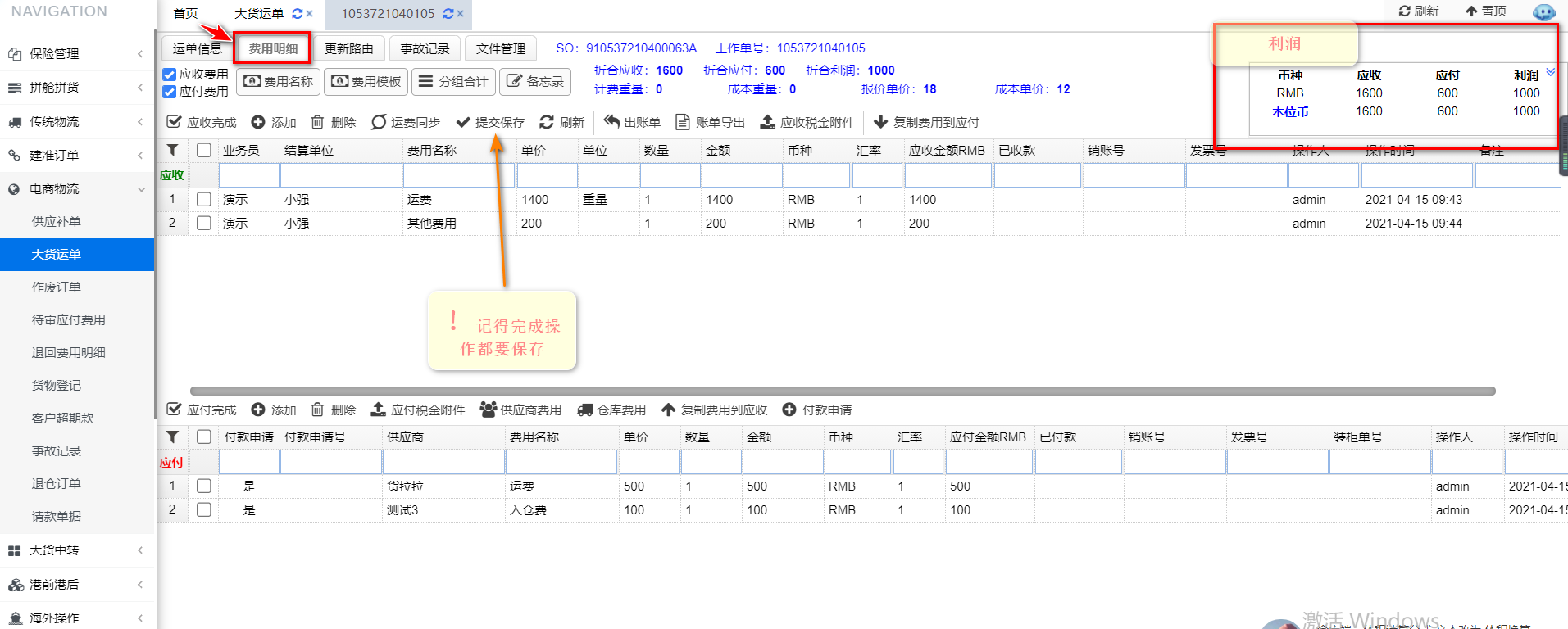
- **电商物流**->**大货运单**->勾选单票->点击<span style="color:#35c306">**`查看编辑`**</span>->点击<span style="color:#35c306">**`费用明细`**</span>
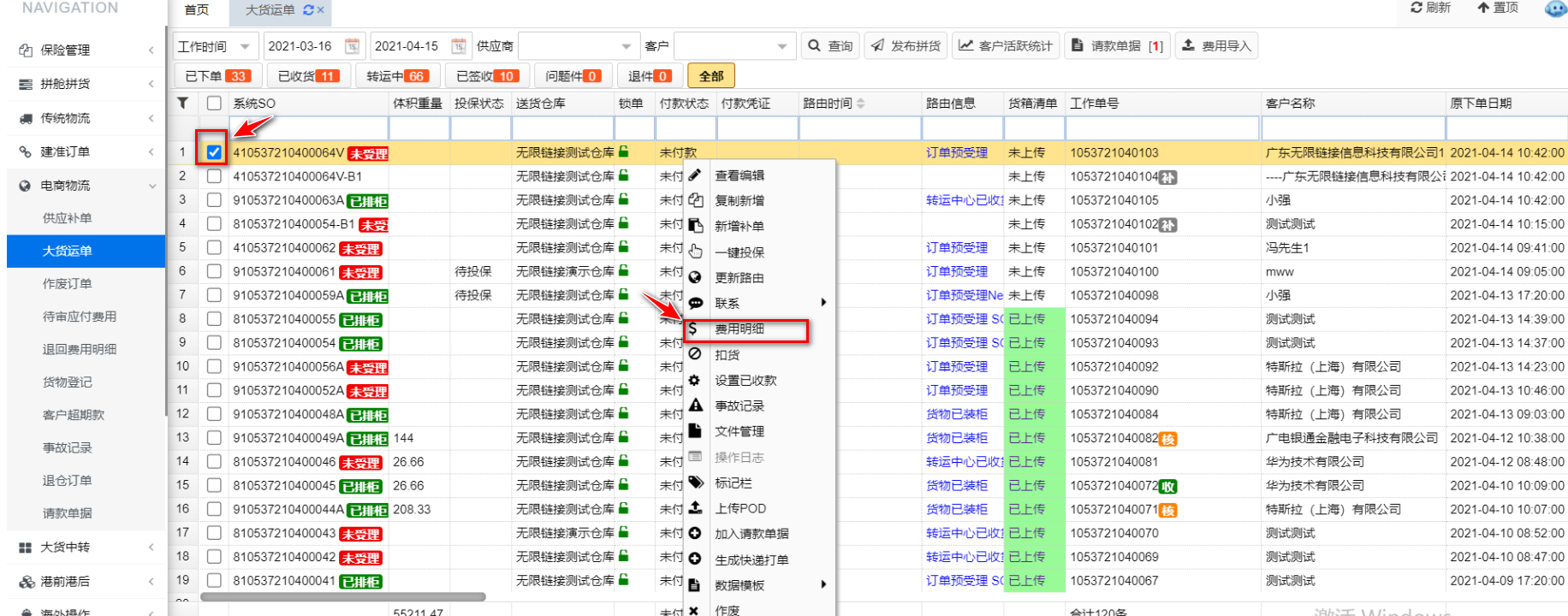
- **电商物流**->**大货运单**->勾选单票->点击右键->点击<span style="color:#35c306">**`费用明细`**</span>
::: hljs-center
<span style="background-color:#B2EBF2"> 费用明细入口^1^</span>
:::
::: hljs-center
**<span style="color:#388E3C">⇩</span>**
:::
---
::: hljs-center
<span style="background-color:#B2EBF2"> 费用明细入口^2^</span>
:::
::: hljs-center
**<span style="color:#388E3C">⇩</span>**
:::
---
>i录入费用明细流程
#### 操作使用步骤一
><span style="color:#35c306">**`费用名称`**</span>:可编辑管理需要的费用名称给到应收应付选择
<span style="color:#35c306">**`费用模板`**</span>:新单录费用可直接选用费用模板生成费用
<span style="color:#35c306">**`费用同步`**</span>:运单信息如录入了报价与计费重量即可直接自动生成费用
<span style="color:#35c306">**`出账单`**</span>:当本订单费用录完直接出账单推送给客户并审核
<span style="color:#35c306">**`提交保存`**</span>:对费用录完后保存录入费用明细
<span style="color:#35c306">**`账单导出`**</span>:可导出多种账单模板
<span style="color:#35c306">**`应收税金附件`**</span>:可选择上传针对该票费用的应收税金附件
<span style="color:#35c306">**`应收完成`**</span>:当费用录完提交保存后直接点击应收完成锁定该应收费用,避免修改。
<span style="color:#35c306">**`付款申请`**</span>:对需要付款的费用进行审核
---
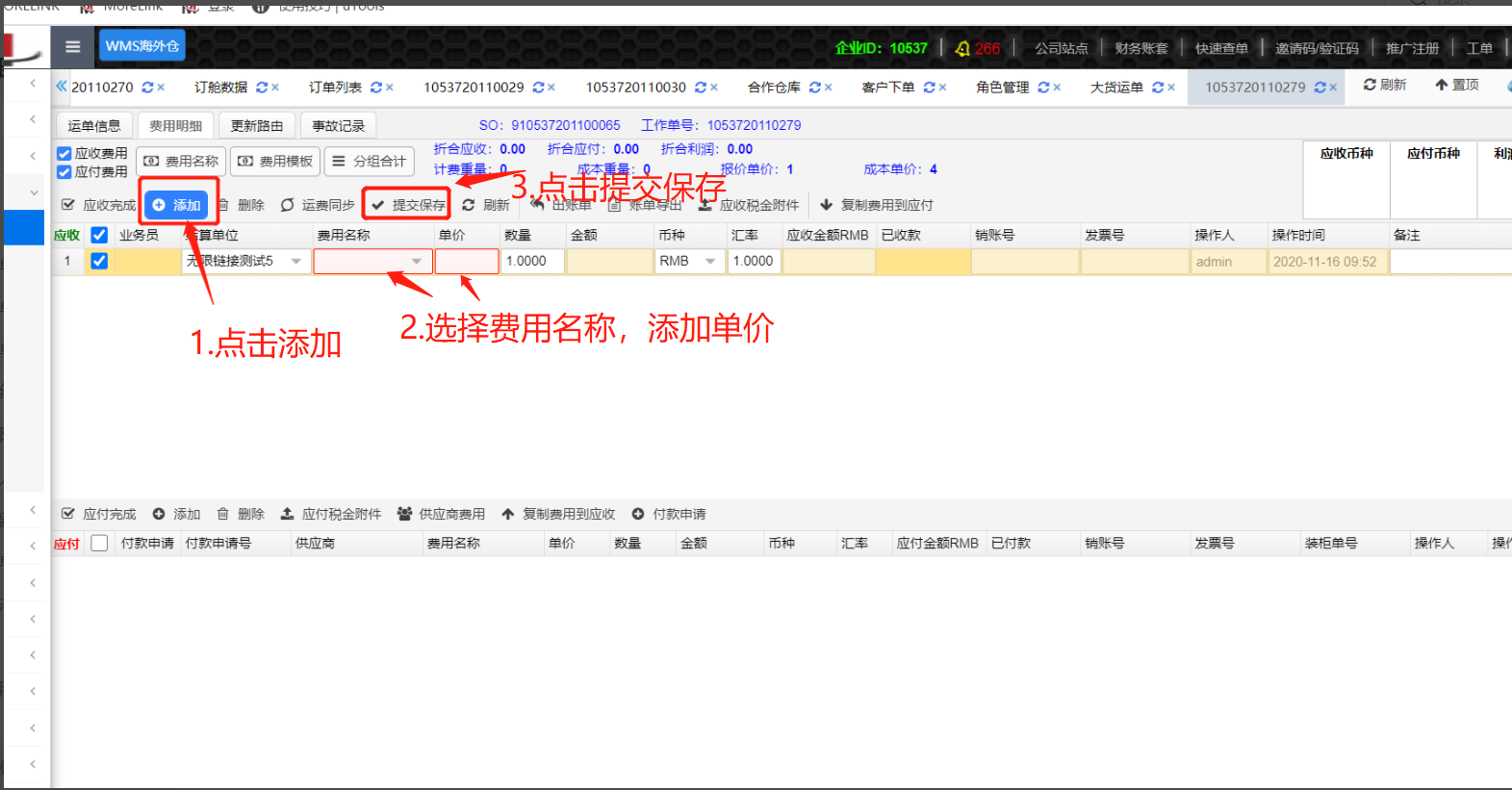
1.点击<span style="color:#35c306">**`添加`**</span>,选择费用名称,添加单价、数量、汇率,添加完之后点击<span style="color:#35c306">**`提交保存`**</span>即可。
::: hljs-center
**<span style="color:#388E3C">⇩</span>**
:::
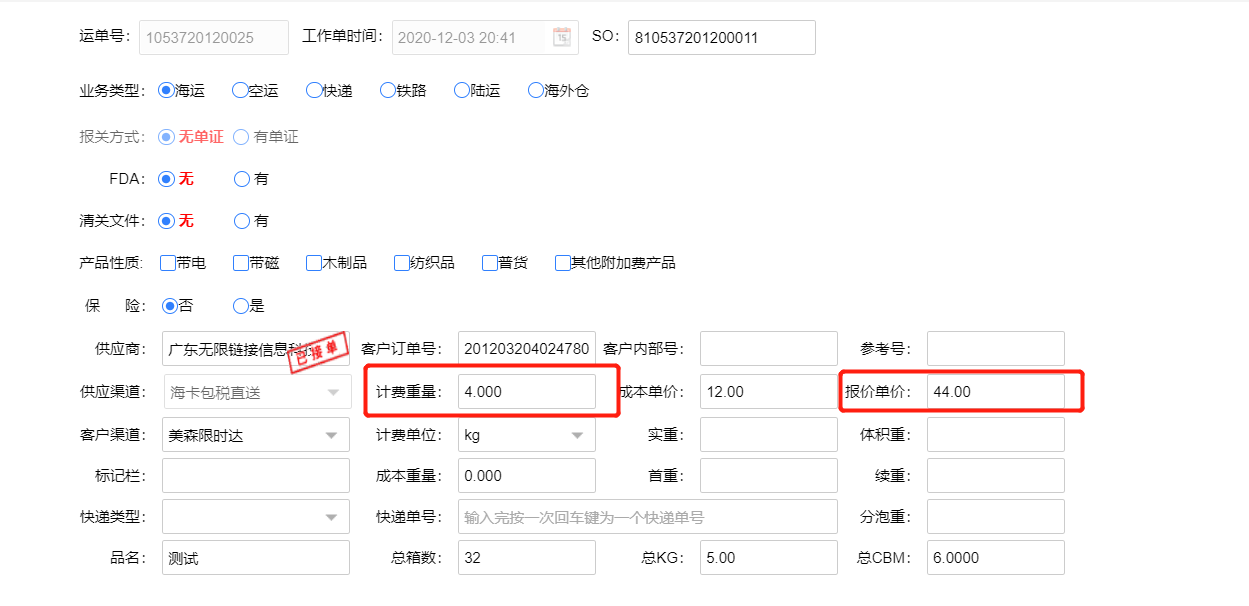
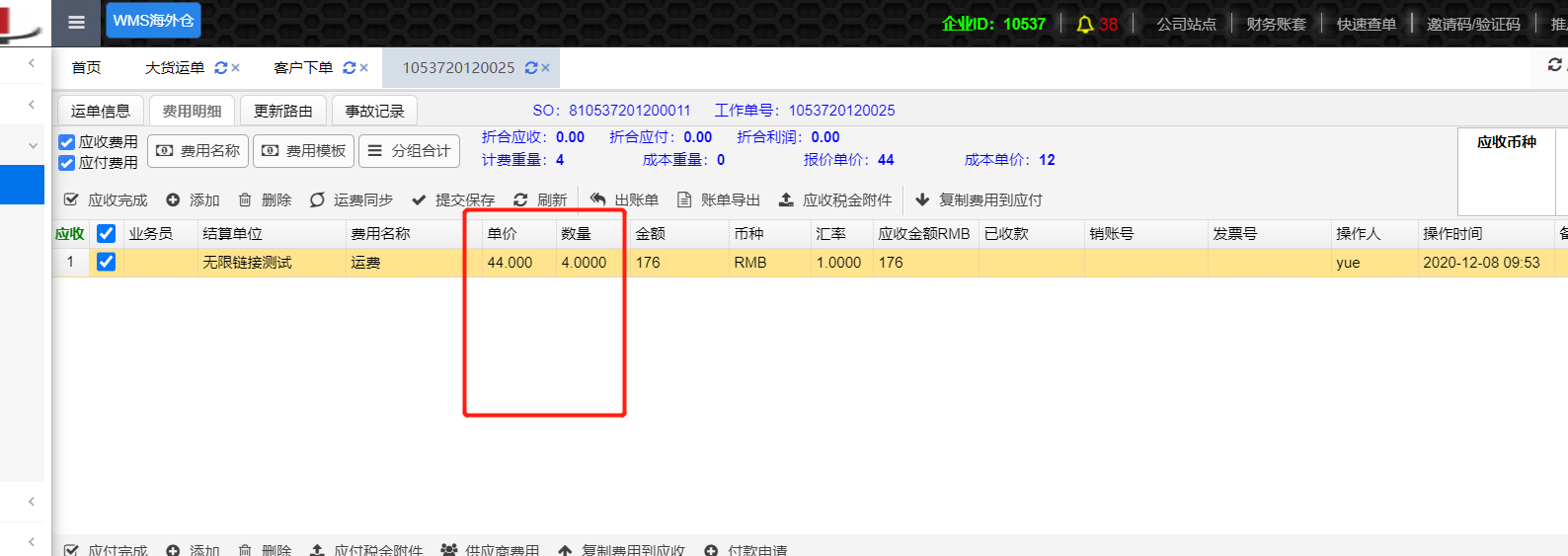
2.或者点击<span style="color:#35c306">**`运费同步`**</span>,只要在本单票的运单信息填了计费重量和报价单价就会自动填上去。
---