批量导入应收应付的使用
# 大货运单---批量导入费用明细的
>s 说明:本文介绍批量导入费用明细的功能。
>d 注意:工作单号要对应我们系统的工作单号。
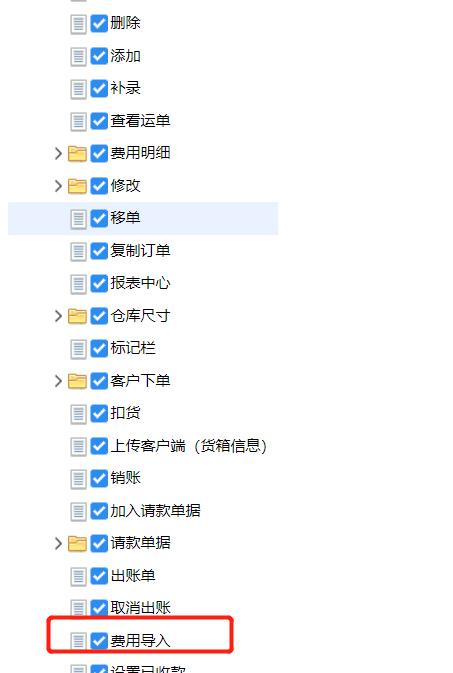
### 权限设置介绍
加入以下权限
---
### 功能使用介绍
>s费用导入使用方式有两种:
<span style="color:">1、**手动添加导入**</span>
<span style="color:">2、**模板添加导入**</span>
- **电商物流**->**大货运单**->点击<span style="color:#35c306">**`费用导入`**</span>->点击<span style="color:#35c306">**`添加`**</span>->完成添加提交保存即可
- **电商物流**->**大货运单**->点击<span style="color:#35c306">**`费用导入`**</span>->点击<span style="color:#35c306">**`下载模板`**</span>->完成费用填写->导入填写好的模板提交保存即可
#### 操作使用步骤一
::: hljs-center
<span style="background-color:#B2EBF2">手动添加导入</span>
:::
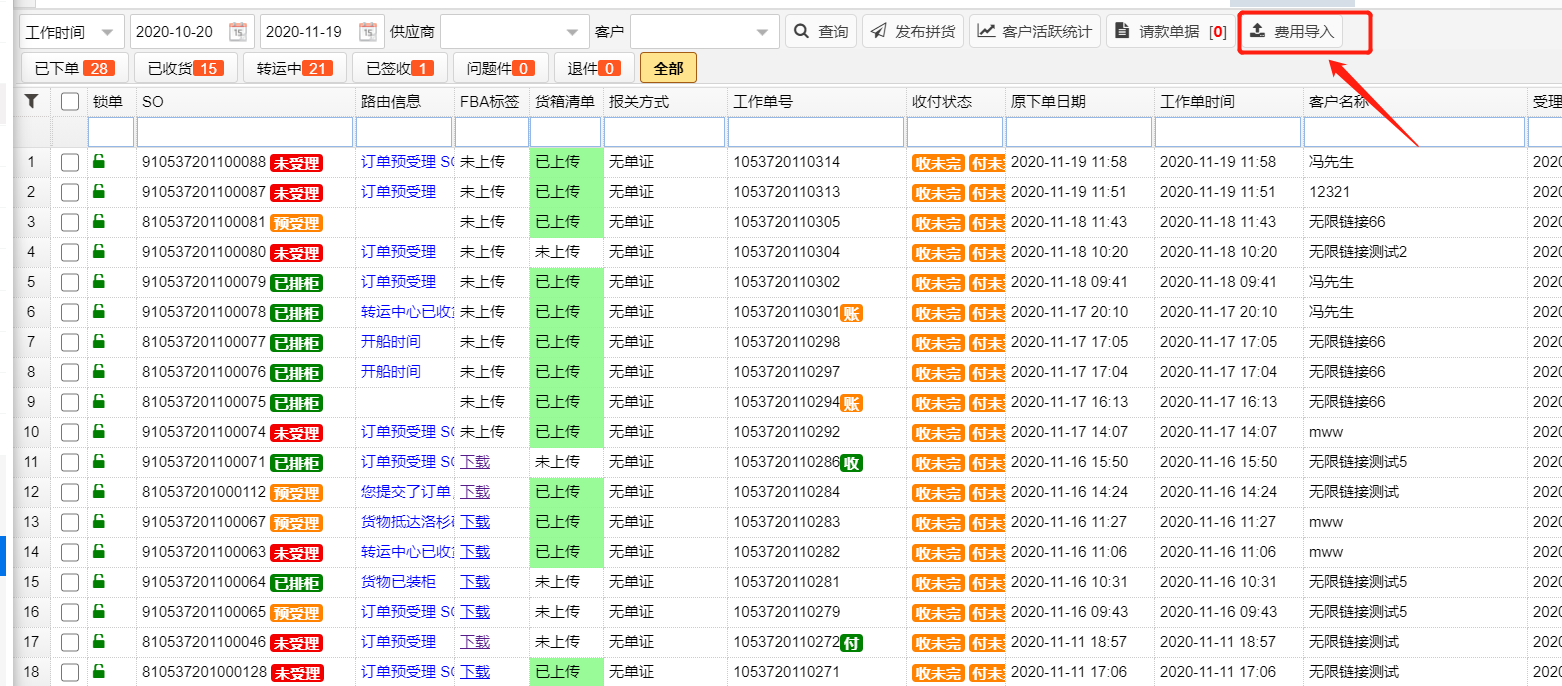
1.大货运单页面右上角点击<span style="color:#35c306">**`费用导入`**</span>
::: hljs-center
**<span style="color:#388E3C">⇩</span>**
:::
2.点击<span style="color:#35c306">**`添加`**</span>,选择**费用类型**(应收、应付)**、工作单号(<span style="color:#f00">**注意工作单号要与我们系统的工作单号一致!**</span>)、客户/供应商名称、费用名称,填写单价和数量**。
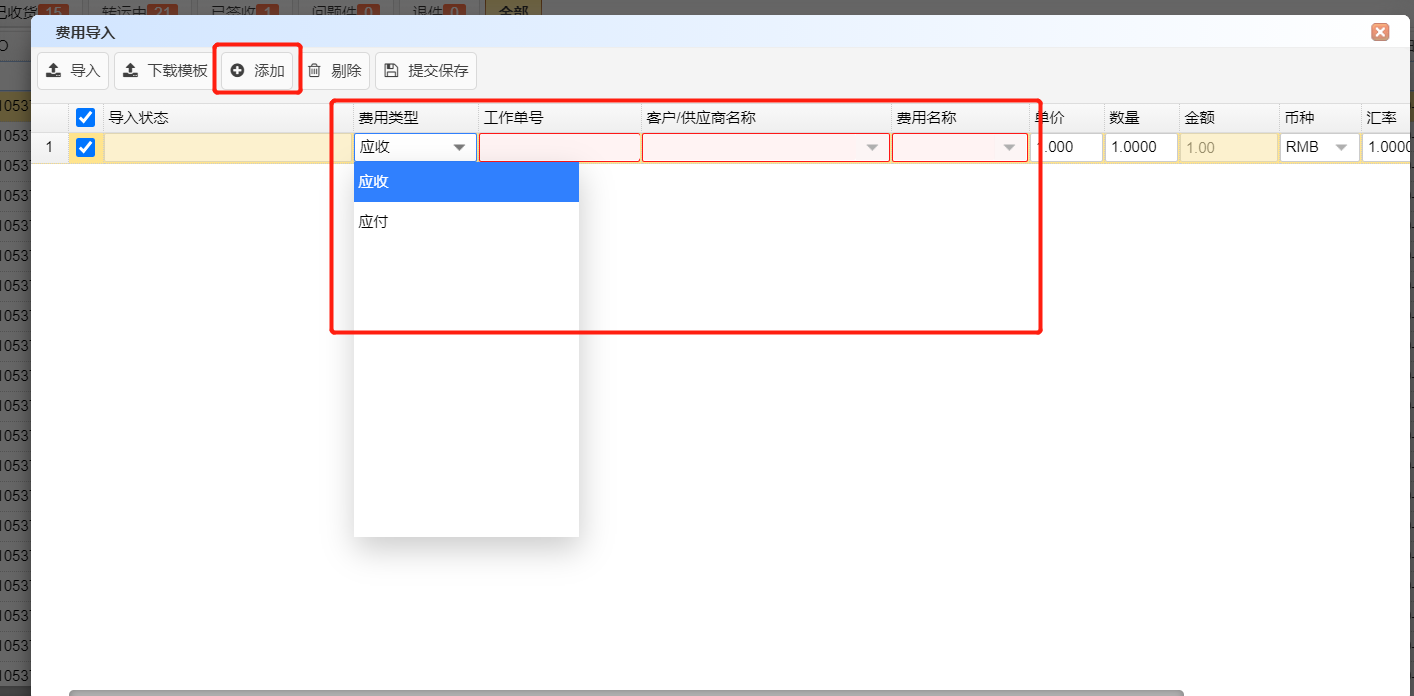
3.选择完之后点击提交保存即可。
---
#### 操作使用步骤二
::: hljs-center
<span style="background-color:#B2EBF2">模板添加导入</span>
:::
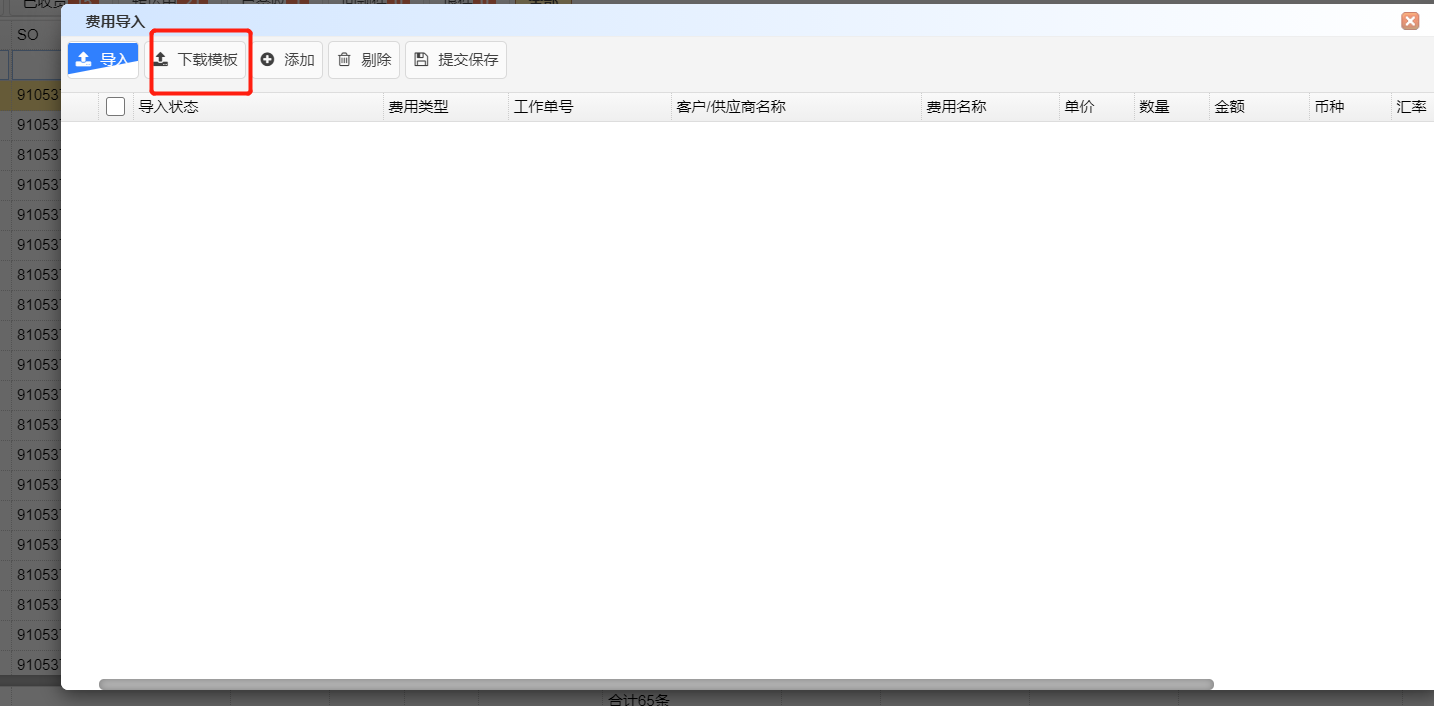
1.点击<span style="color:#35c306">**`下载模板`**</span>。
::: hljs-center
**<span style="color:#388E3C">⇩</span>**
:::
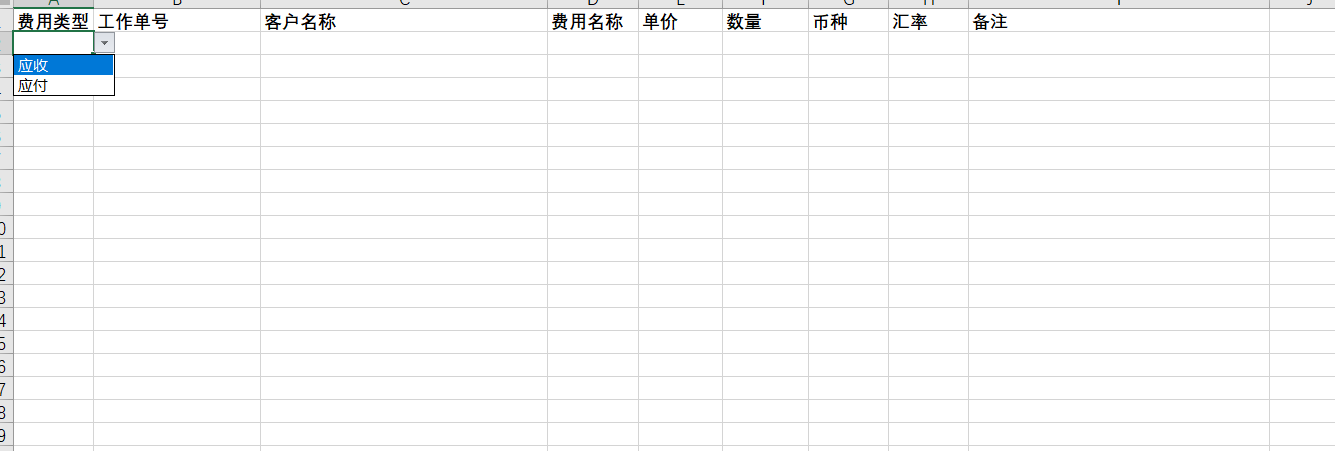
2.模板内可以选择应收应付,填写**工作单号(<span style="color:#f00">**注意工作单号要与我们系统的工作单号一致!**</span>)、客户/供应商名称、费用名称,单价、数量、币种、汇率**。
::: hljs-center
**<span style="color:#388E3C">⇩</span>**
:::
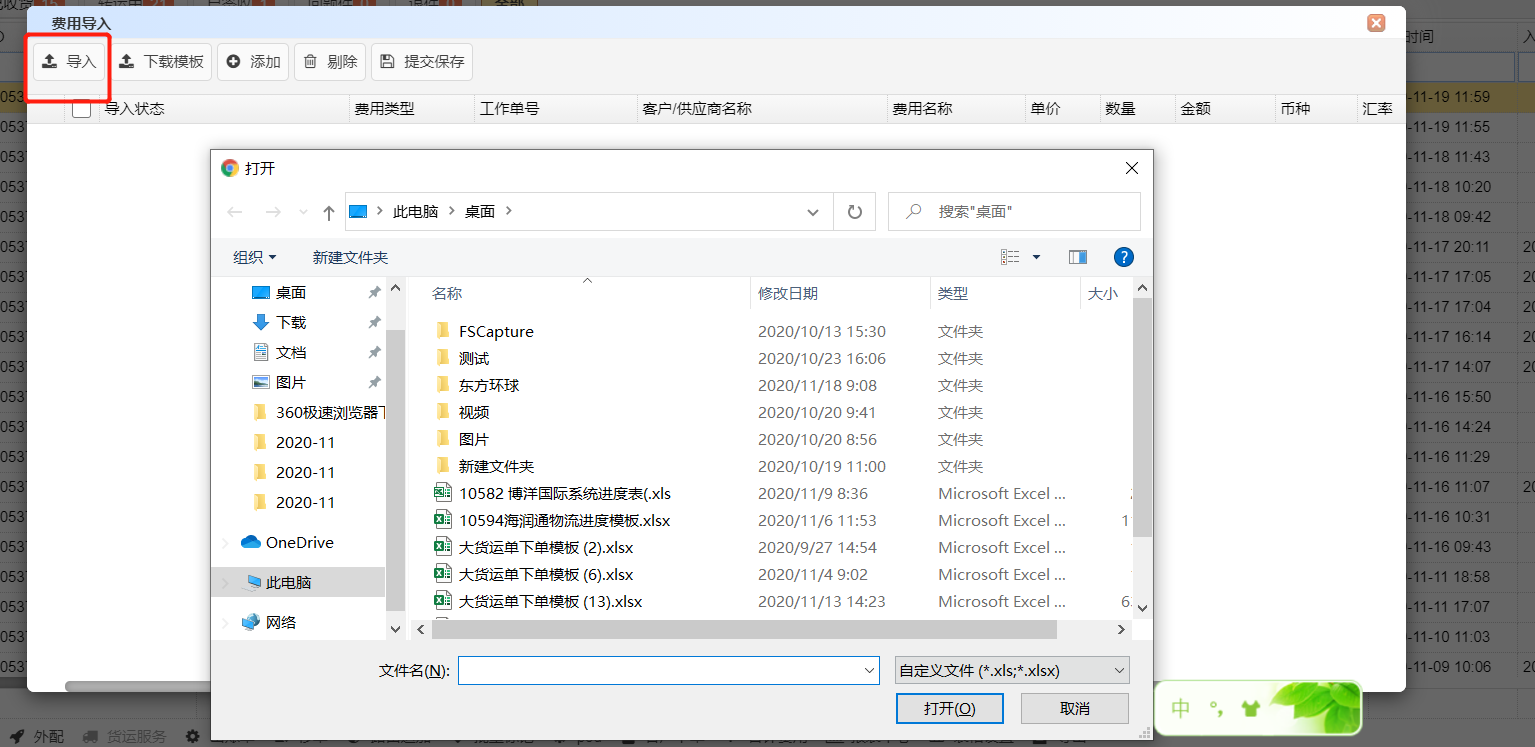
3.点击<span style="color:#35c306">**`导入`**</span>选择模板即可。
---