订单列表
# 海外操作-订单列表
>s 订单列表展示的是所有已受理的柜子。
### 功能使用介绍
### 一、新增订单
>1.点击左下角的<span style="color:#35c306">**`新增订单`**</span>。
>2.填写相关的装柜信息,如果要生成路由轨迹,要勾选“路由”。保存,完成自建柜子。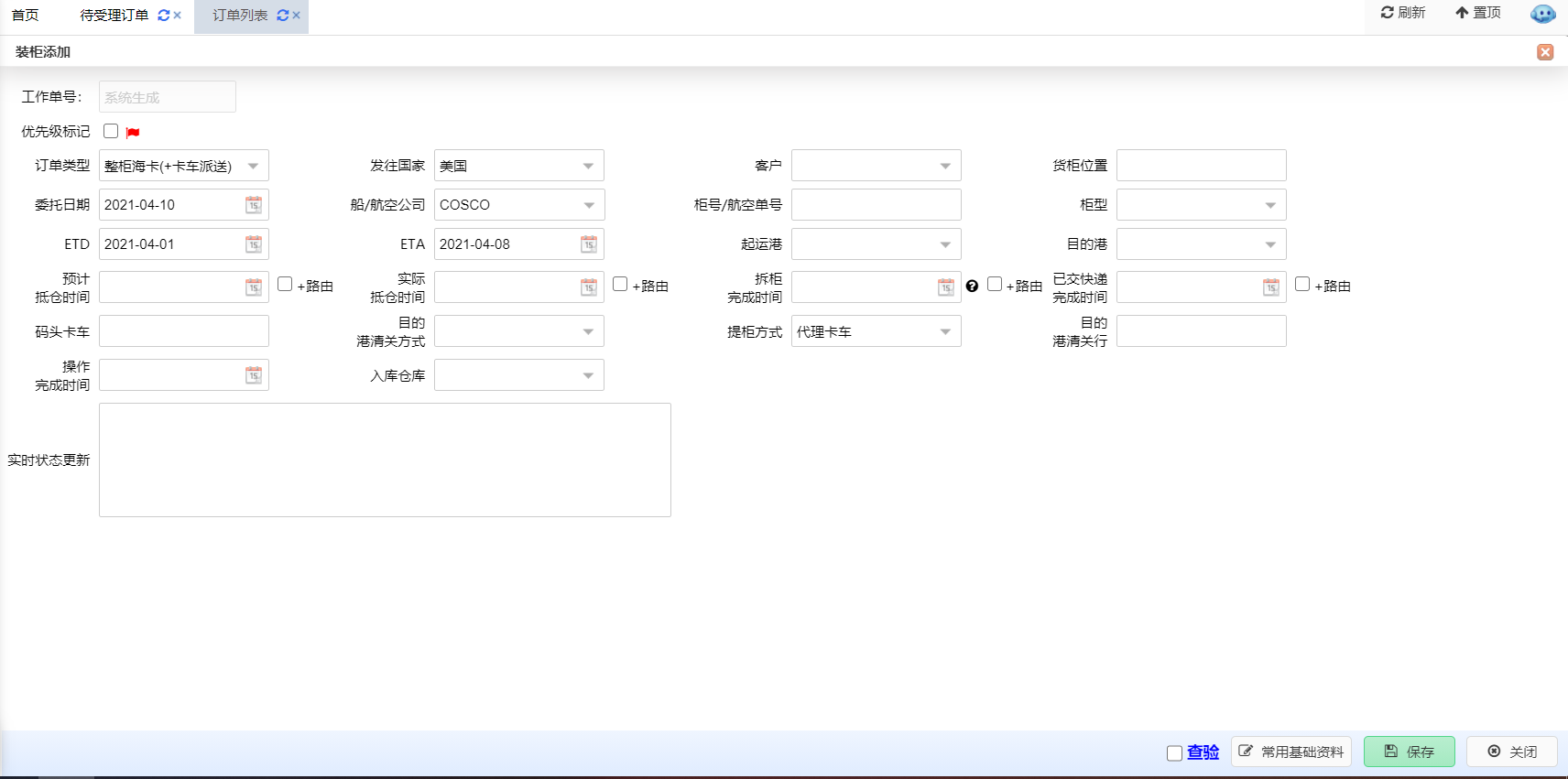
### 二、批量修改时间
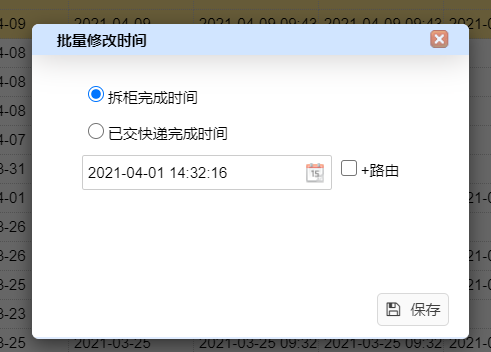
>1.选择需要修改时间的订单,点击<span style="color:#35c306">**`批量修改时间`**</span>。
>2.选中修改的时间类型,然后确认日期和时间,如果要生成路由,勾选“路由”,最后保存。
### 三、派送计划
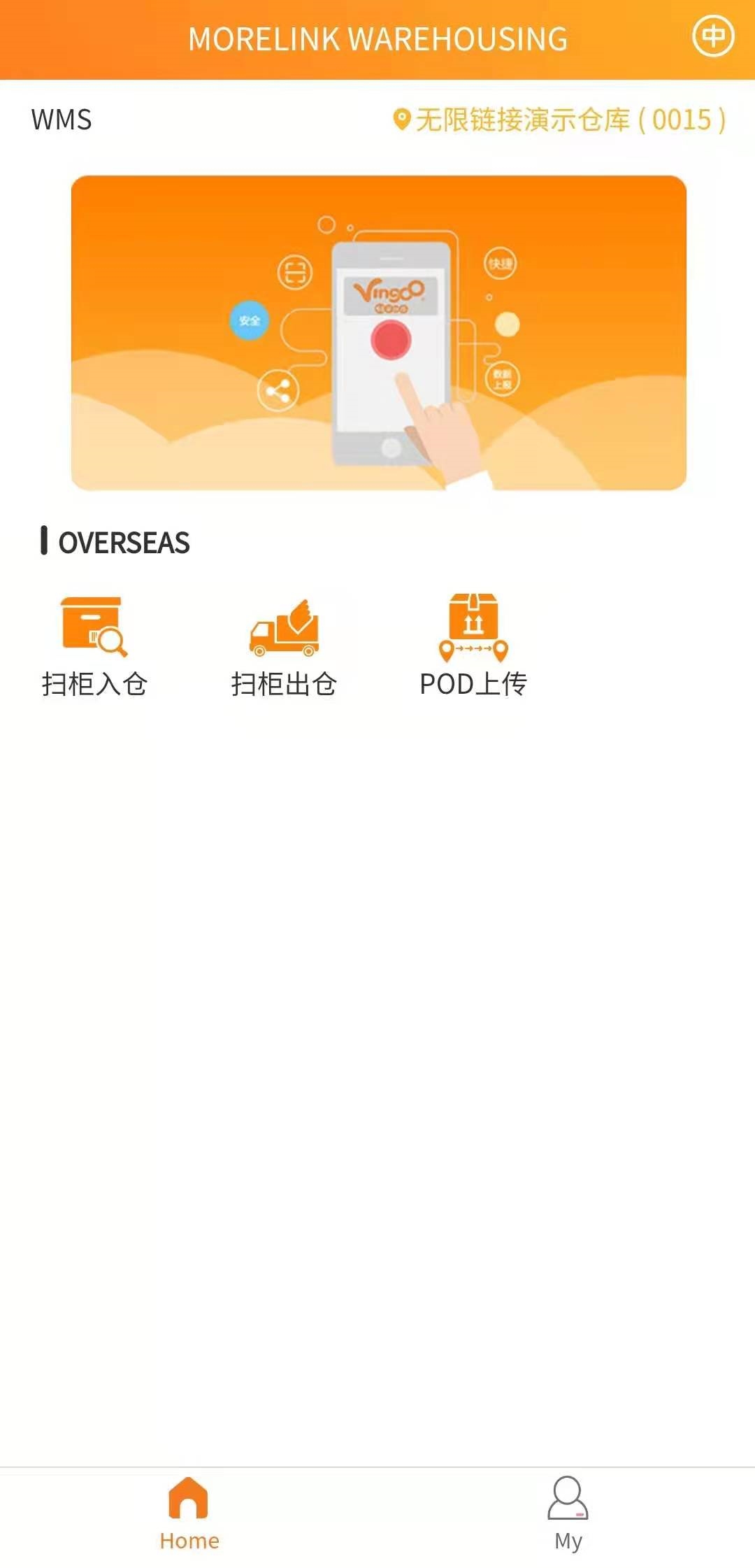
>1.**导出拆柜入库表**。使用仓库端APP或PDA扫码,点击<span style="color:#35c306">**`扫柜入仓`**</span>,完成拆柜入库。
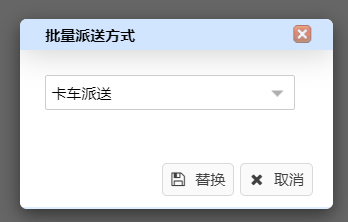
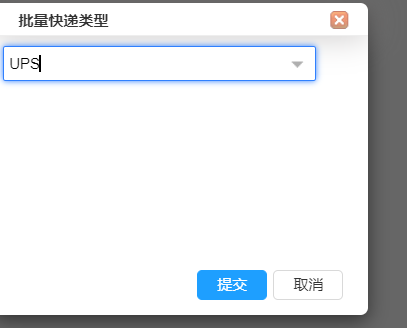
>2.**批量派送方式/批量快递类型**。选中需要修改的订单,点击<span style="color:#35c306">**`批量派送方式/备注`**</span>或者<span style="color:#35c306">**`批量快递类型`**</span>。完成信息的批量修改。