test

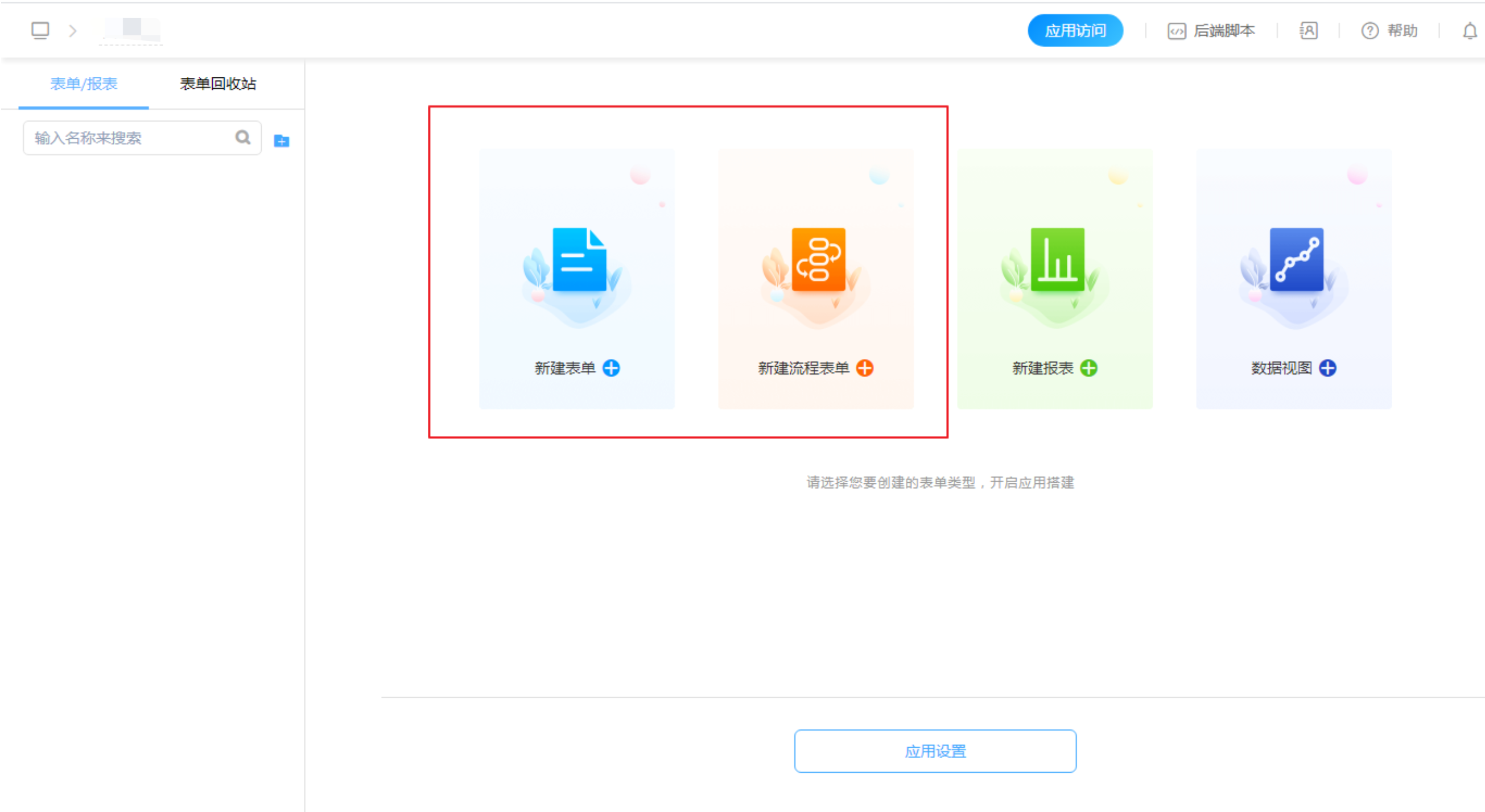
> 本章主要介绍如何快速使用独域,其中包括独域的账号注册,表单报表的设计与如何共享给员工使用等。 ## 表单、报表新建与共享 ### 1.新建表单 > 在新建表单时,我们需根据实际的需求选择不同的表单。 ![image.png](https://cos.easydoc.net/20908354/files/ktlarlzx.png) ``` 表单:录入数据 流程表单:数据录入,与表单的不同在于具有流程审批功能。常用于办公场景中的分工协作或审批场景,如:提交采购单→供应商发货→仓库确认到货,这就是一种工作流程的体现。 ``` ### 2.表单创建方式 > 如需创建一个表单,也有两种方式可供选择↓ ![输入图片说明](https://cdn.doingxx.com/uploads/20210910/c9da63fa000eb21c6bbf8935e3e6609b.png) 导入excel创建表单(将excel中的标题作为控件) ### 3.表单设计 > 创建一个表单后,就可添加所需字段、设置字段标题等控件属性,字段添加完成后,可给表单命名后,点击保存。 ![输入图片说明](https://cdn.doingxx.com/uploads/20210910/8e2ce189666b735c071ac8aac38f6c86.png) ## 报表新建与设计 ### 1.新建报表 > 报表可以进行数据统计分析,并将结果展示出来。 ![输入图片说明](https://cdn.doingxx.com/uploads/20210910/401f27247fd676099ffaa3434708f9d8.png) ### 2.报表设计 > 选择对应的报表,拖至报表设计区,并设置报表数据来源等报表属性即可完成报表设计。 ![输入图片说明](https://cdn.doingxx.com/uploads/20210910/b966305c51adc6cf242b9363141a18a4.png) > 点击报表编辑后出现报表设置区 ![输入图片说明](https://cdn.doingxx.com/uploads/20210910/71b35e99fce5f63a52a3d2e2abd745a2.png) ## 表单/报表共享 表单/报表共享,即共享给成员,成员才可在自己的账号中看到表单/报表,才能提交数据或查询数据。 没有被共享的人,无权填写数据或查询数据。 ### 1.表单/报表设计页面——共享给 ![输入图片说明](https://cdn.doingxx.com/uploads/20210910/66428539d7dfa76deaf78b956e51ec25.png) ### 2.应用设置(应用管理页面)——页面共享 ![输入图片说明](https://cdn.doingxx.com/uploads/20210910/b5b74a98e6edb8a82b0f744817dffd8e.png) > 被共享表单/报表的成员,切换至我加入的团队的管理员账号即可看到已经共享的应用内所共享给你的表单/报表。 ![输入图片说明](https://cdn.doingxx.com/uploads/20210910/299f16813a590a58dddf9e59ef0be5a0.png) ## 数据查看 ### 1.表单 如需查看成员提交上来的数据,可打开『应用管理』在对应表单的『数据管理』查看数据。 如需对数据进行管理(如:批量删除/导入/导出Excel/添加数据等),也可在『数据管理』中操作 ![输入图片说明](https://cdn.doingxx.com/uploads/20210910/2da4732c6979f5276fa64d70199138d7.png) ### 2.报表 报表中所展示的数据,在使用应用时可实时查看。 表单和报表还可分配权限,见文档【数据权限】和【报表权限】 ##从excel导入创建表单 ### 1. 创建表单 在我们的云应用中使用表单系统,除了创建一个空白的表单之外,我们还可以通过导入Excel的方式来进行表单的创建。 表单和流程表单都可以通过Excel导入数据。 ![输入图片说明](https://cdn.doingxx.com/uploads/20210910/401f27247fd676099ffaa3434708f9d8.png) ### 2. 选择从Excel创建表单 我们只需要在创建表单或流程表单的时候选择从Excel创建表单。 ![输入图片说明](https://cdn.doingxx.com/uploads/20210910/7626bca6898126daddeb06082c1f79f2.png) ### 3. 文件格式要求 对于需要导入的Excel我们需要注意的是: 在表单当中不能存在合并的单元格,如果存在的话,需要先将单元格进行拆分后导入。 文件的大小不得大于2M,如果超过的话,需要将部分数据先暂存到其他Excel文件当中,后续继续导入。 导入的Excel表头仅支持比较简单的表头,不要导入过于复杂的Excel表头。 ![输入图片说明](https://cdn.doingxx.com/uploads/20210910/edbff2159fa4ea907064ecf94e175499.png) Excel表头样式: ![输入图片说明](https://cdn.doingxx.com/uploads/20210910/97e76703063fe71cd40ab8688188538d.png) ### 4. 检查数据完整性 进入表单设置页面,检查数据对应的关系是否正确,可以修改表单名称、分组、控件字段类型。 ![输入图片说明](https://cdn.doingxx.com/uploads/20210910/f2f51bed1813aa8346f69f8ebf24c552.png) ### 5. 确认数据导入完成 在导入成功之后,我们还可以对我们的数据进行查看,确保数据的正常。 这里需要注意的是,我们的报表有“提交人“和“提交时间“以及“更新时间“的固定结构。 ![输入图片说明](https://cdn.doingxx.com/uploads/20210910/a39debaf27fe97fdc7c8a57f59b11612.png) 到这里,我们的数据就已经正确导入到我们的独域表单系统当中了,对于特殊控件如:日期控件,下拉框控件,地址控件和子表单的导入可以参考:【特殊控件的数据导入】。