字段显隐规则
# 功能说明
字段显隐规则可以通过一个控件来控制其他控件和标签页是否显示以及在什么条件下显示。
使用场景:如果你想实现选择某个选项后,自动显示其他字段;又或者,在输入某个值之后,自动显示其他字段。那么,就可以为表单设置「字段显隐规则」。
# 设置方法
## 位置
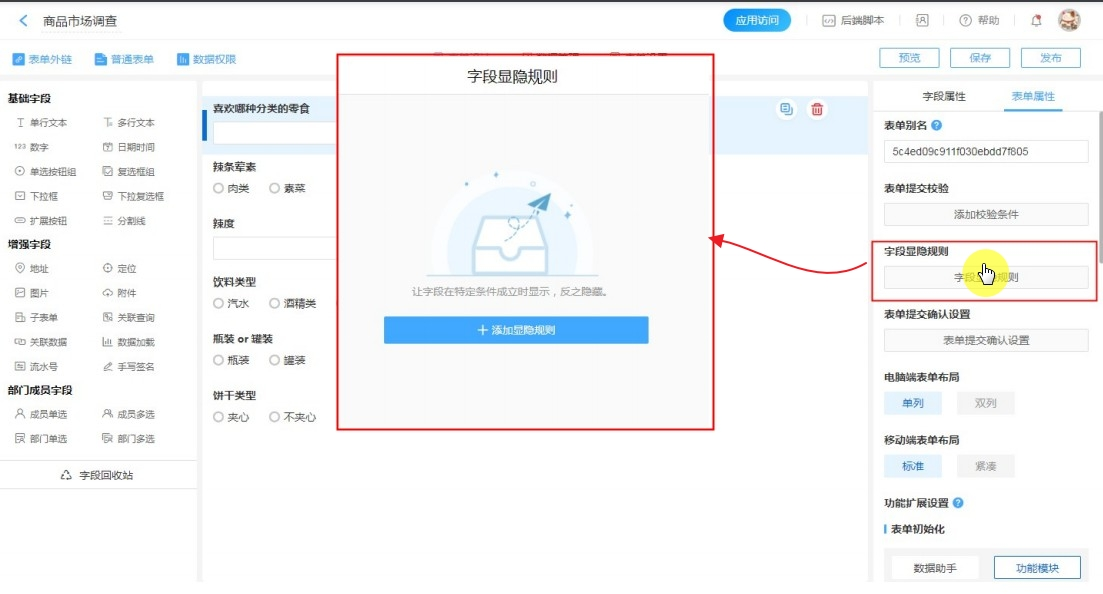
### 普通字段:表单设计-表单属性-字段显隐规则
## 添加字段显隐规则
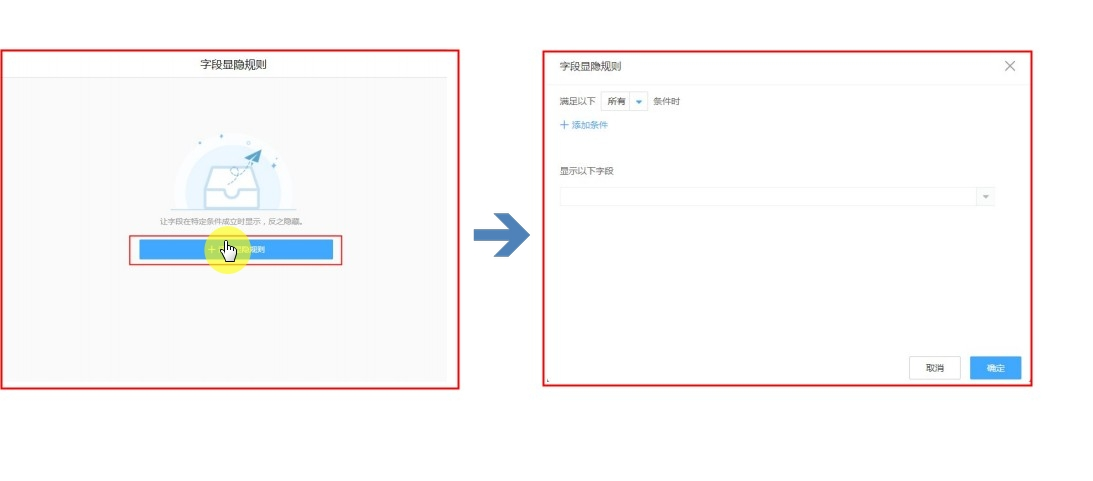
在字段显隐规则面板,点击【添加显隐规则】。
## 显隐规则条件设置
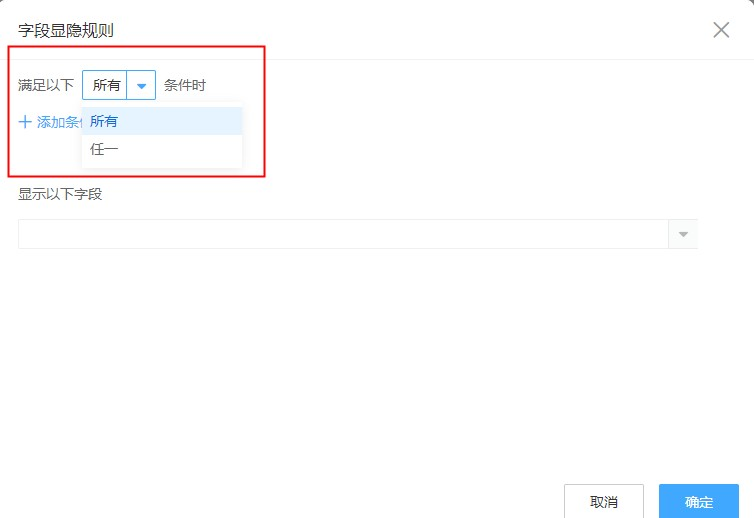
一个字段显隐规则可添加多个条件。多个条件间的逻辑关系可以是满足所有或者满足任意一个。
### 条件间的逻辑关系
#### 所有:所有条件必须同时满足才能显示后续字段。
#### 任意一个:满足其中任意一个条件即可显示后续字段。
### 条件设置
确定了多个条件间的逻辑关系后,可以为该显隐规则设置条件。
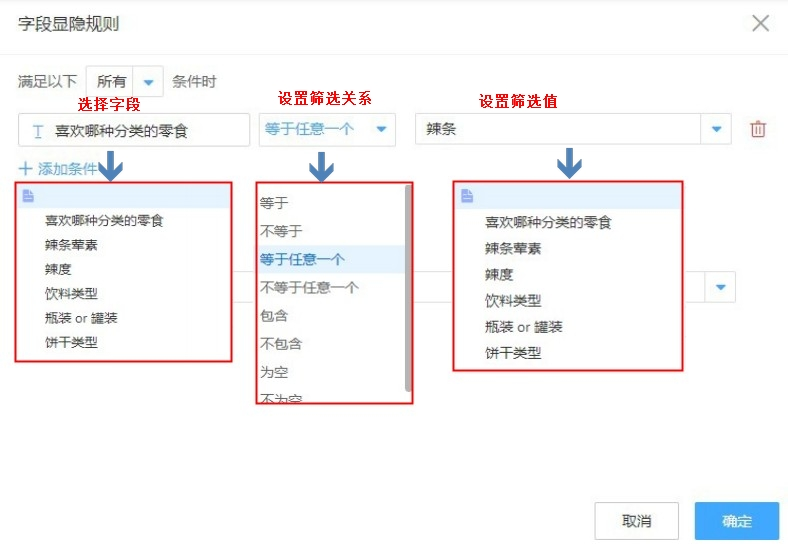
条件设置分为三部分内容:
选择字段:设置条件字段,仅支持添加主字段,不支持子表单;
设置筛选关系:不同字段支持的筛选关系不一样;
设置筛选值:不同字段的筛选值设置不一样,可能是输入也可能是直接选择已有数据。
## 显示字段设置
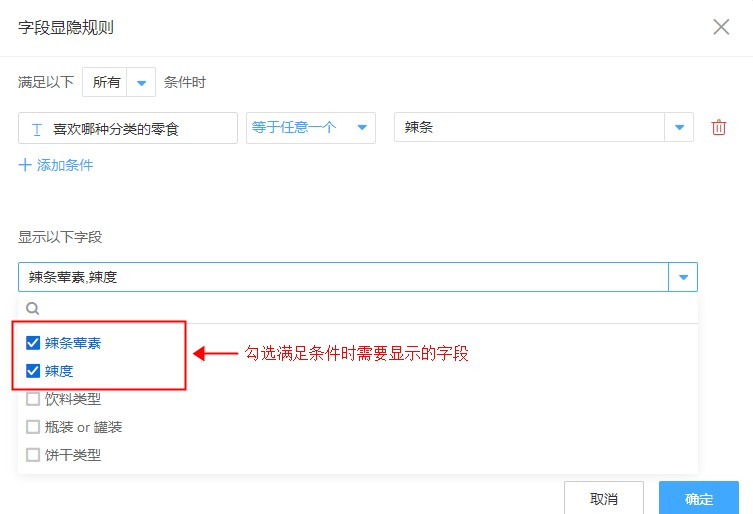
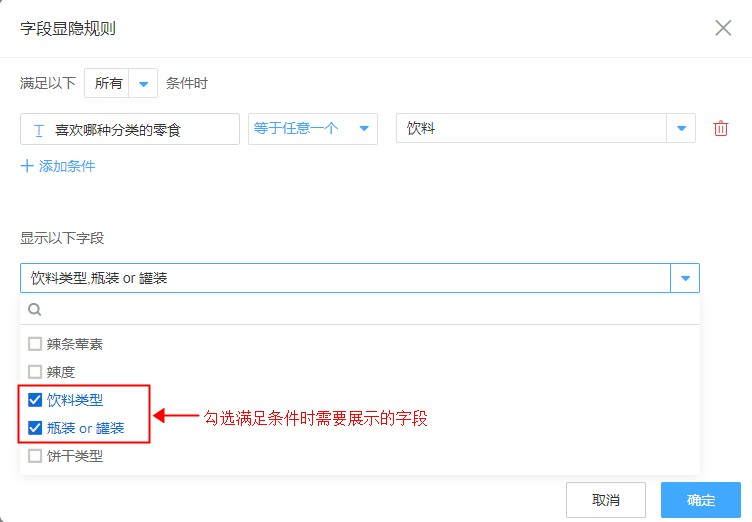
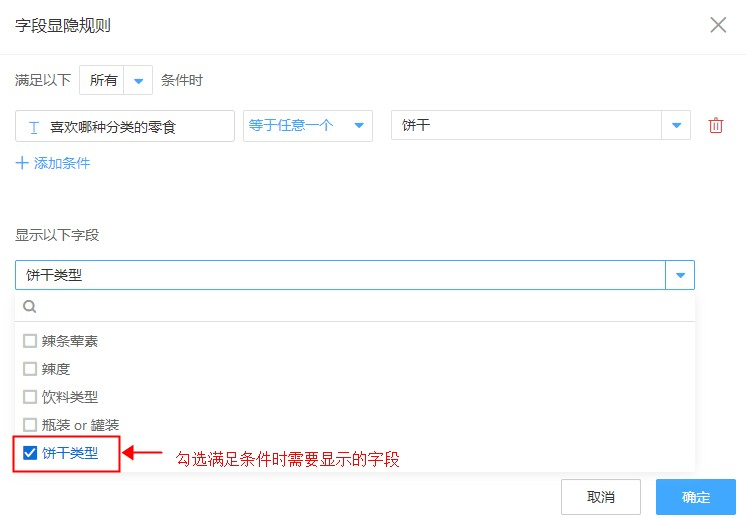
设置好条件以后,需要设置显示字段。即满足上述条件后需要显示的字段,也就是不满足条件不显示的字段。
如,商品调研中, - 当【喜欢哪种分类的零食】选择[辣条]时,显示【辣条荤素】、【辣度】字段
当【喜欢哪种分类的零食】选择[饮料]时,显示【饮料类型】、【瓶装 or 罐装】字段
当【喜欢哪种分类的零食】选择[饼干]时,显示【饼干类型】字段
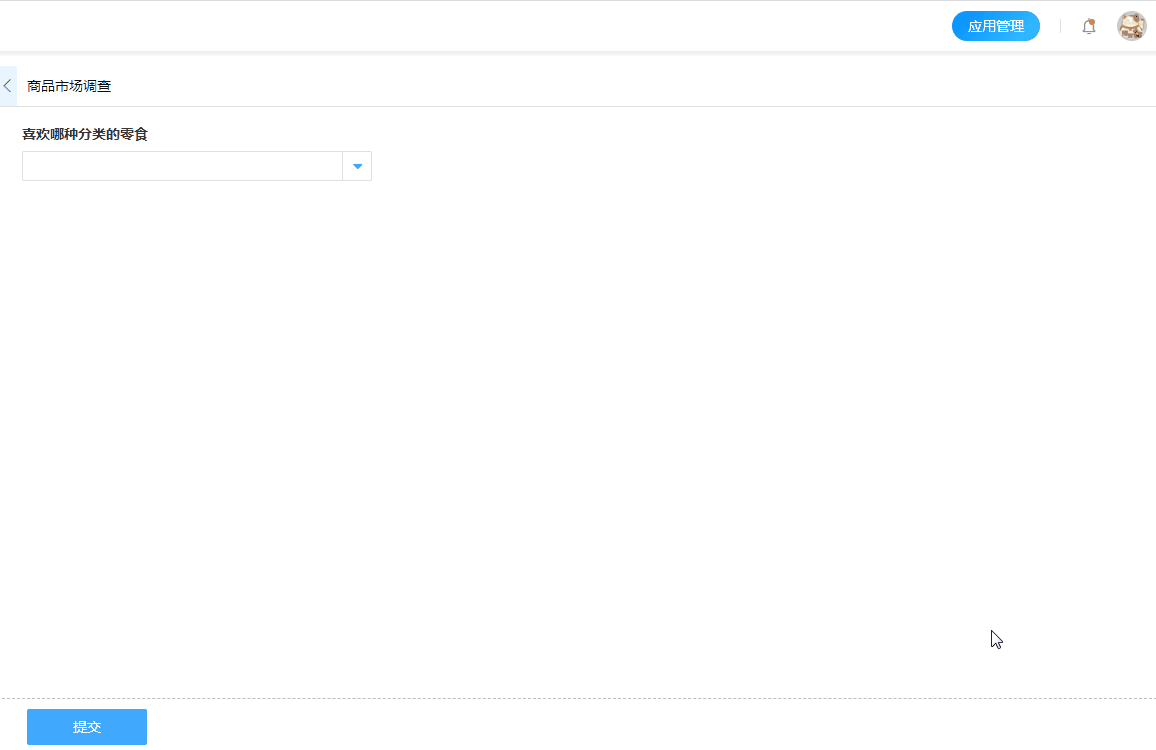
## 效果演示
上述商品调研表单的效果展示:
## 其他规则
### 联动得来的选项支持显隐规则
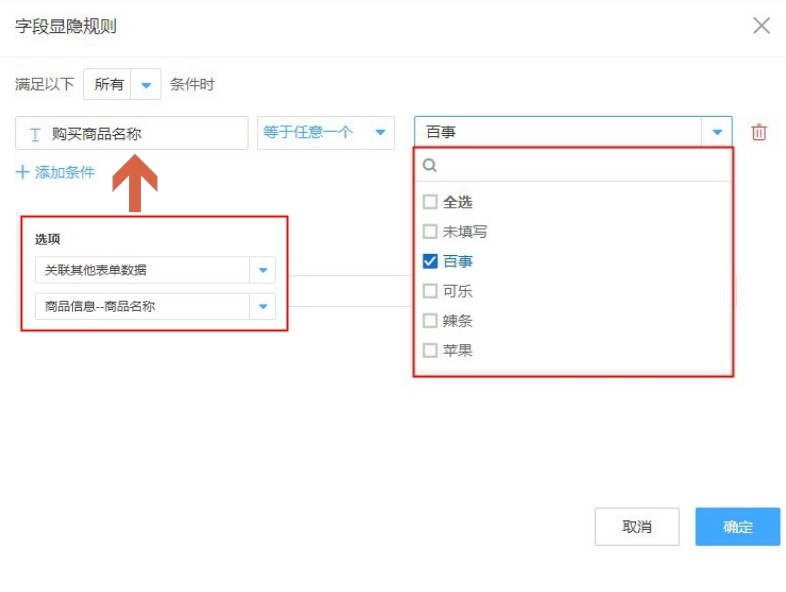
通过数据联动 或 关联其他表单数 得来的字段选项也可以作为显隐规则的条件。
如下图中,【购买商品名称】字段关联【商品信息】表 的【商品名称】字段,在设置显隐规则时,可以直接联动出【商品信息】表中的数据进行条件设置。
### 多级显隐关系设置
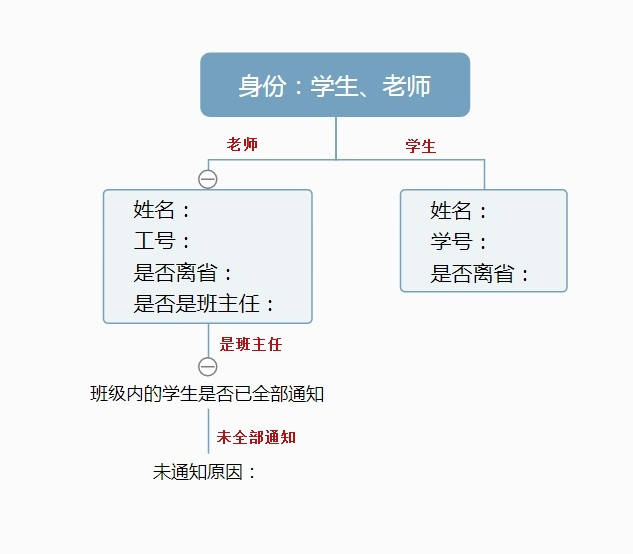
如学校假期期间行程调查的表单中,学生身份填写:【姓名】、【学号】、【是否离省】等字段;老师身份填写:【姓名】、【工号】、【是否离省】、【是否是班主任】等字段,当是班主任时,还需要填写【班级内的学生是否已全部通知】,如果未全部通知,还需要填写【未通知原因】。
#### 设置方法如下
添加多个显隐规则分别为:
当「身份」 等于任意一个 学生、老师 时 显示「姓名」「是否离省」
当「身份」 等于任意一个 学生 时 显示「学号」
当「身份」 等于任意一个 老师 时 显示「工号」「是否是班主任」
当「是否是班主任」 等于任意一个 是 时 显示「班级内的学生是否已全部通知」
当「是否离省」 等于任意一个 是 时 显示「去过哪里」
当「班级内的学生是否已全部通知」 等于任意一个 否 时,显示「未通知原因」
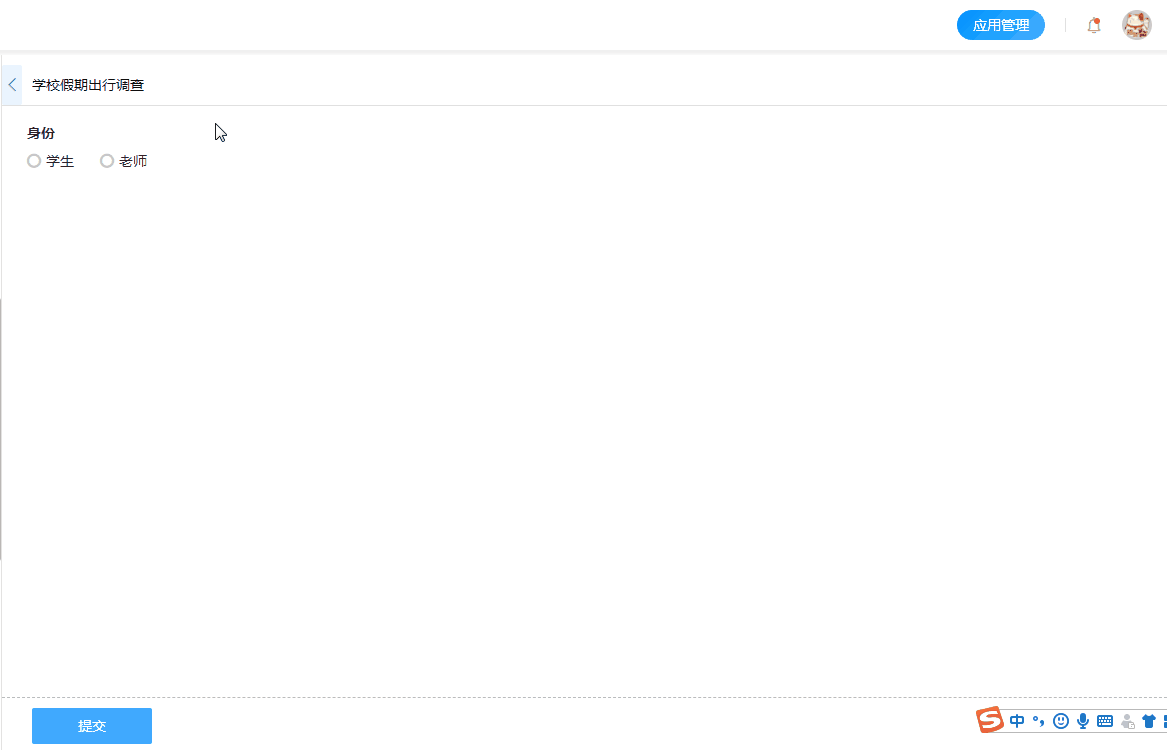
#### 效果:
### 支持标签页的显示与隐藏
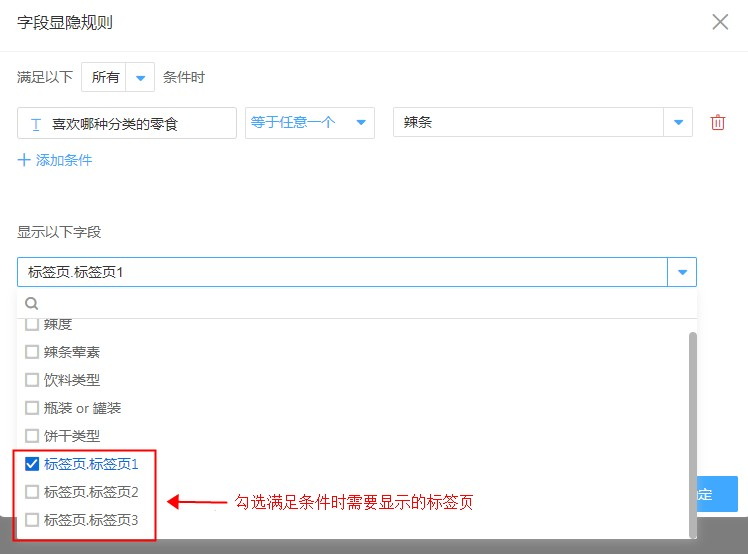
设置方法:在设置显隐规则面板,显示字段中勾选满足条件时需要显示的标签页。
注意:当标签页被隐藏时,该标签页内所有字段均不展示。
### 显隐规则在查看数据时也生效
在数据管理、权限组、数据提醒等界面处查看单条数据详情时,将按照数据显隐规则进行数据展示,更便于数据的查看。
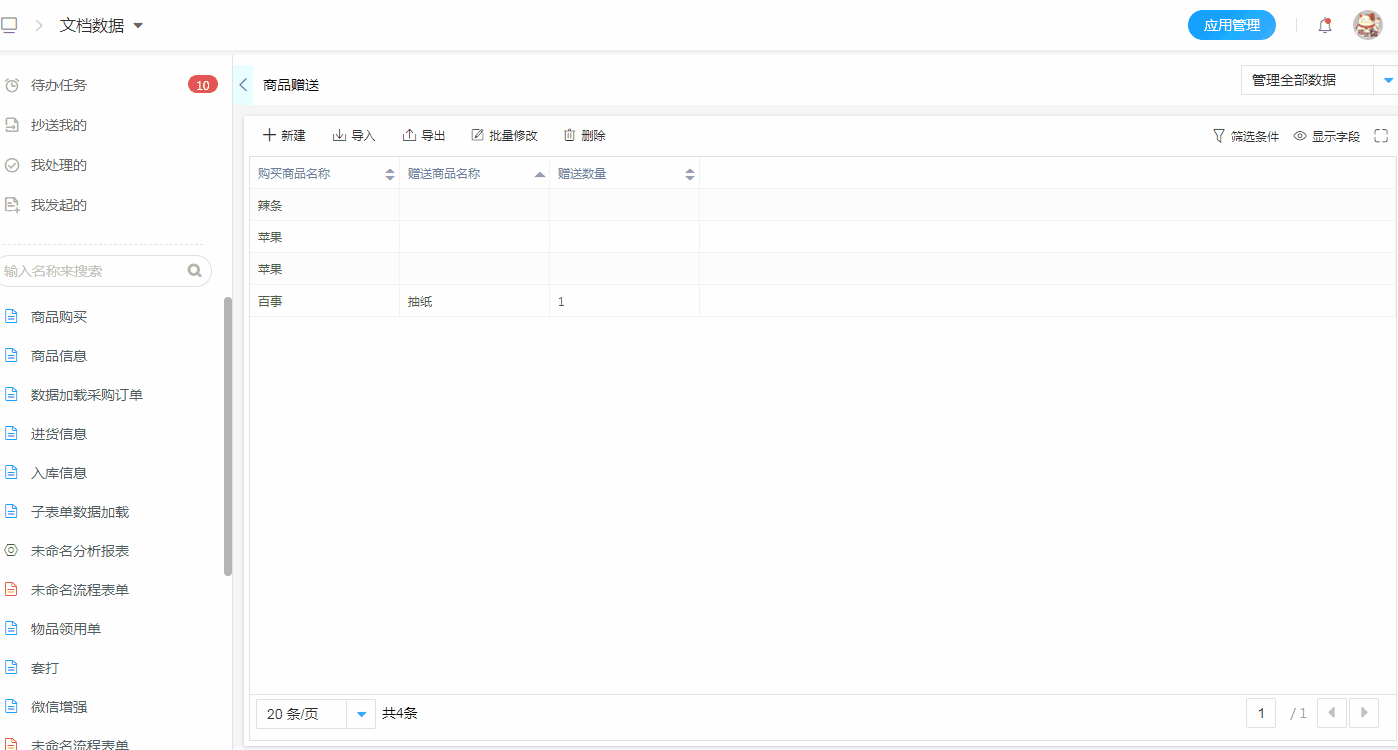
如【商品赠送】中,购买百事才能赠送商品,购买其他不会赠送商品(不会展示【赠送商品名称】、【赠送数量】字段),填写表单和查看数据详情页,隐藏的字段不会展示。
## 注意事项
>原单选按钮组和下拉框的选项关联设置不再支持,已设置的系统将自动兼容为字段显隐规则配置。
新建表单的显隐规则设置以及已建表单的显隐规则修改均需要在表单属性中设置。
可以对子表单整体设置为显示或隐藏。
一个表单可以添加多个显隐规则:一个字段可以是多个显隐规则中的条件字段,但不能是多个显隐规则中的显示字段。
设置的显隐规则在查看数据时也生效。
显示字段仅显示排在条件字段后面的字段,如果有多个条件字段,则以排在最后面的条件字段作为判断依据。
显示字段位置变动的影响:如果将显示字段移动到条件字段上方,则在保存表单时,系统自动将显隐规则中的显示字段删除。