使用配置
## HMD头盔
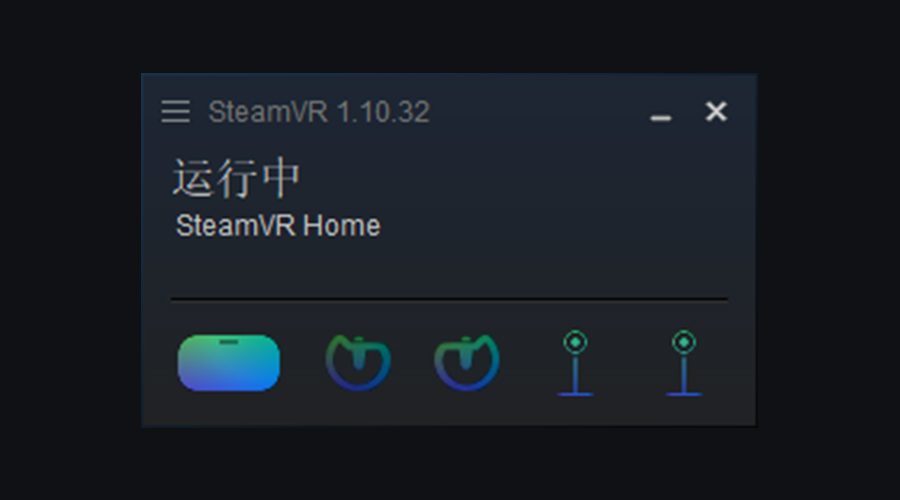
1.首先将头盔设备连接电脑,并打开SteamVR,确认头盔设备正常运行。
::: hljs-center
:::
2.在BuildVR安装目录找到Resource文件夹并打开Conifg.xml,以文本方式打开,Speed元素值为漫游单帧步长默认为0.1米,Showwindow元素值如果为0 则不显示VR窗口,如果为1 则显示VR窗口,Uint的值为三维软件中模型尺寸,如Catia的模型是毫米单位则将 Uint设置为mm,Uint的值只能为mm、cm、dm、m、in 分别为毫米、厘米、分米、米、英寸。
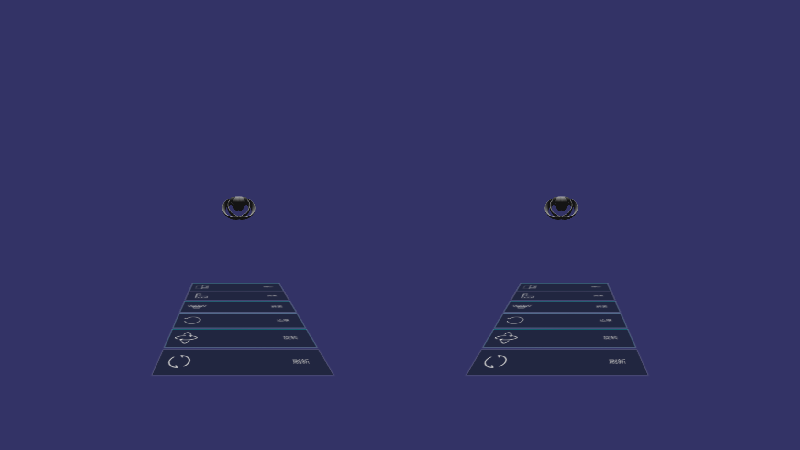
3.以管理员权限启动BuildVR.exe,启动成功后系统托盘会显示BuildVR图标,如果在配置文件中将Showwindow的值设置为1,则在窗口左上角弹出VR显示窗口,如果为0则不显示VR窗口。
::: hljs-center

:::
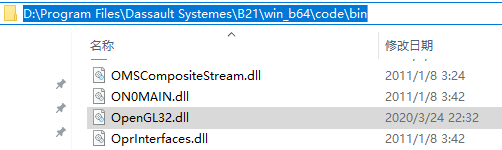
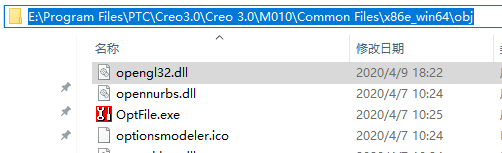
4.关闭被支持的桌面三维软件,在BuildVR安装目录找到GL文件夹并打开,文件夹包含两个文件,opengl32.dll和Path.txt,将opengl32.dll按照path文件中软件的安装路径拷贝进去。(path路径为软件安装路径)
::: hljs-center
:::
5.启动三维软件并加载模型,旋转或移动几下场景使场景充分渲染。
6.带上VR头盔,手持操作手柄,按下左手操作手柄X键(HTC vive 下为 Grip)菜单弹出键,右手柄射线指向刷新菜单,右手柄按下Triger键,菜单消失,则BuildVR将三维软件中的模型在线刷新到BuildVR中,再次弹出菜单选择旋转,将场景移动到合适的位置和姿态接下来就可以进行数字样机评审。
7.退出BuildVR需要先退出三维软件然后在BuildVR系统托盘右键选择关闭则完整退出BuildVR。
::: hljs-center

:::
### 三维菜单以及数字样机评审。
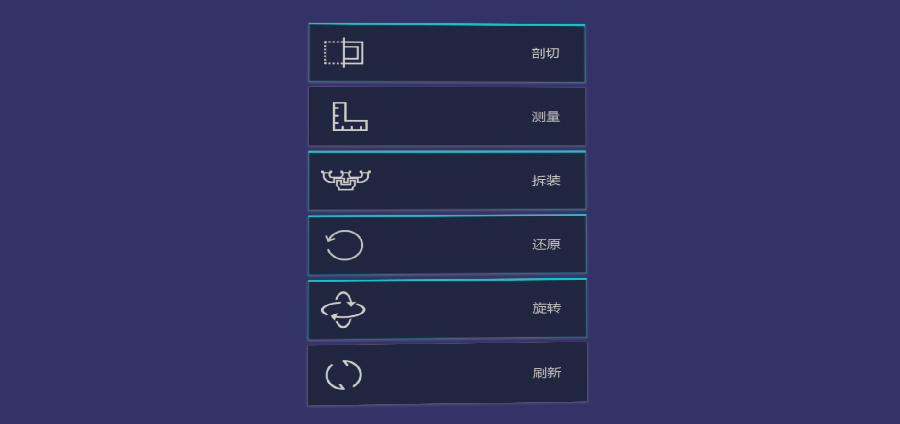
BuildVR数字样机主要包括漫游、切面分析、三维测量和虚拟拆装等功能:
::: hljs-center
:::
**虚拟漫游**
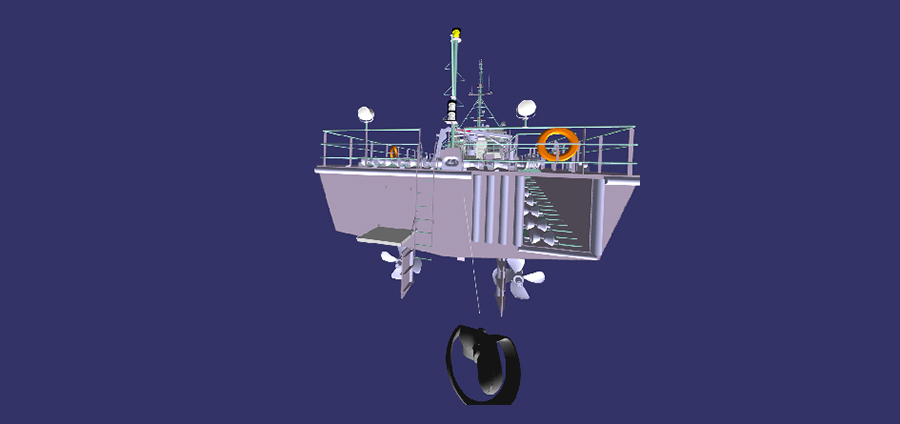
手持操作手柄,使用右手手柄上的摇杆向上或者向下推(HTC vive下为圆盘),视口会沿着右手手柄射线方向前进或者后退。
::: hljs-center
:::
**切面分析**
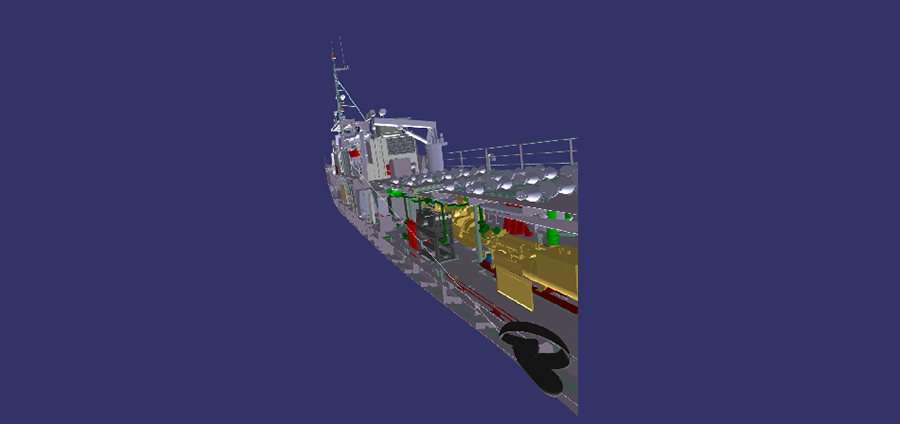
手持操作手柄,按下左手操作手柄X键(HTC vive 下为 Grip)菜单弹出键,手柄射线指向剖切菜单,右手柄按下Triger键,菜单消失,则当前状态切换为剖切模式,手柄指向的方向会产生剖切面,剖切面会跟随手柄移动和旋转,会对当前所有场景数据进行剖切,点击右手柄A键(HTC vive下为Grip键)手柄确认键,剖切面保持当前状态。再次弹出菜单选择剖切则退出剖切模式,还原模型到默认状态剖切面自动消失。
::: hljs-center
:::
**三维测量**
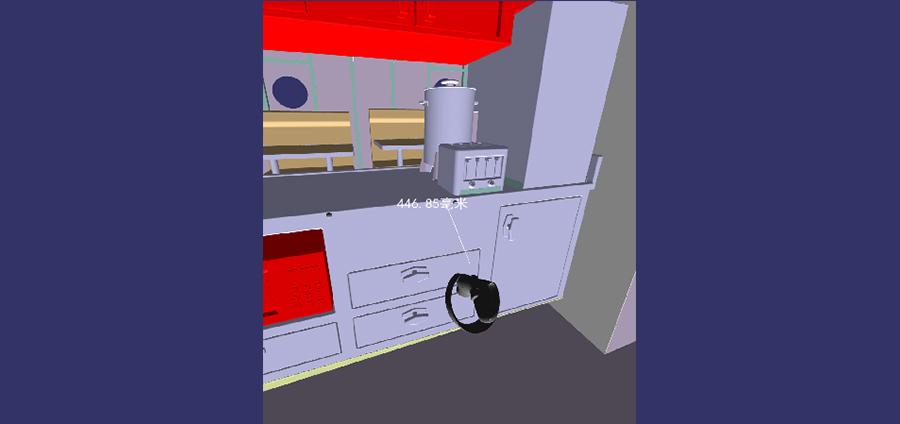
手持操作手柄,按下左手操作手柄X键(HTC vive 下为 Grip)菜单弹出键,手柄射线指向测量菜单,右手柄按下Triger键,菜单消失,则当前模式切换为测量状态,在场景模型中点选某一个坐标点,在点选另外一个坐标点,则在两点坐标中间绘制一条线,这条线中间显示两点之间的距离单位为毫米,再次点击另外坐标重复上面效果,每次测量最多只能测量两个点之间的距离,再次弹出三维菜单,选择测量菜单,点击确定,则当前模式退出测量模式。
::: hljs-center
:::
**虚拟拆装**
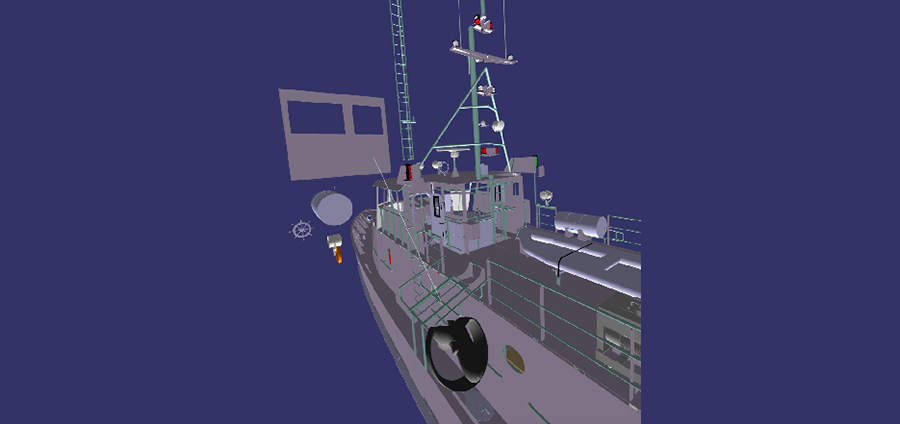
手持操作手柄,手持操作手柄,按下左手操作手柄X键(HTC vive 下为 Grip)菜单弹出键,手柄射线指向拆装菜单,右手柄按下Triger键,菜单消失,则当前模式切换为虚拟拆装状态,在场景模型拆装模式下,选中模型按住确定键则模型随手柄指向的位置平移,松开确定键则模型在手柄指向的位置,再次弹出三维菜单,选择还原菜单,则被移动的模型位置还原到之前默认的位置。弹出三维菜单选择拆装, 点击确定,则当前模式退出拆装模式。
::: hljs-center
:::
**旋转场景**
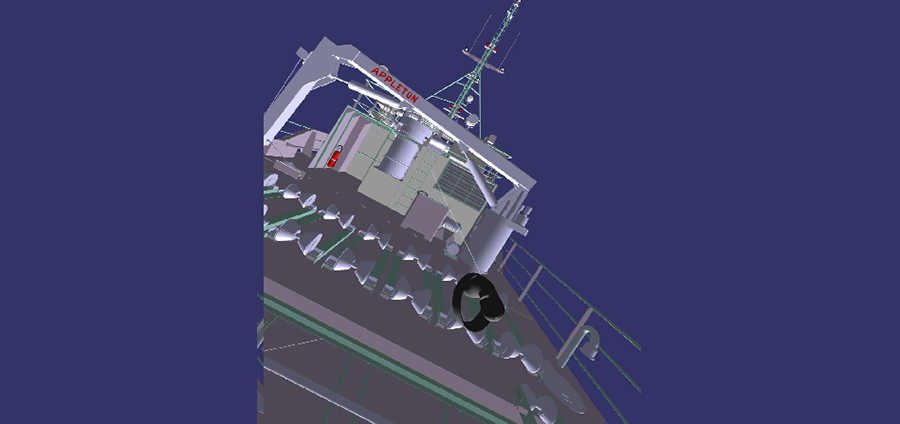
手持操作手柄,按下左手操作手柄X键(HTC vive 下为 Grip)菜单弹出键,手柄射线指向旋转菜单,右手柄按下Triger键,菜单消失,则当前状态切换为旋转模式,场景会跟随手柄移动和旋转,再次弹出菜单选择旋转则退出剖切模式。
::: hljs-center
:::
刷新
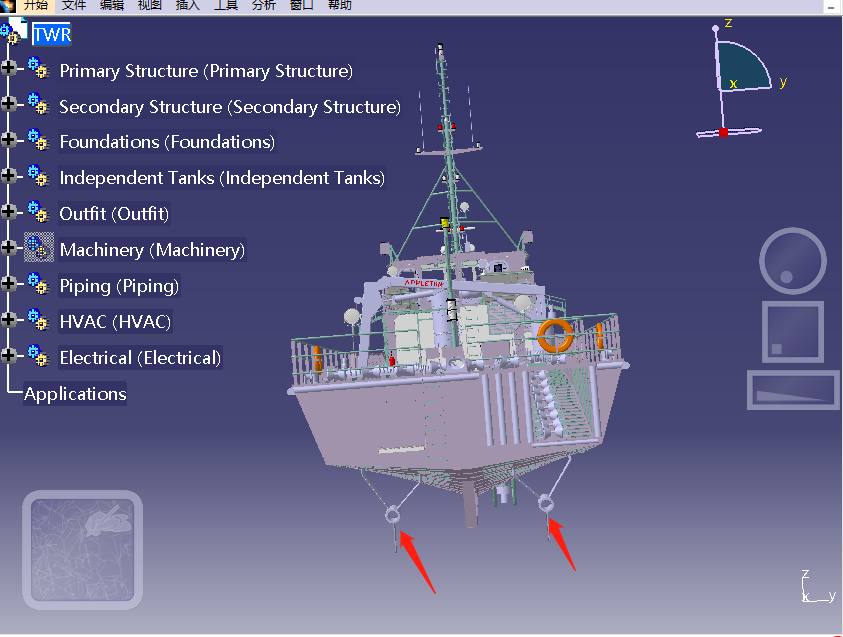
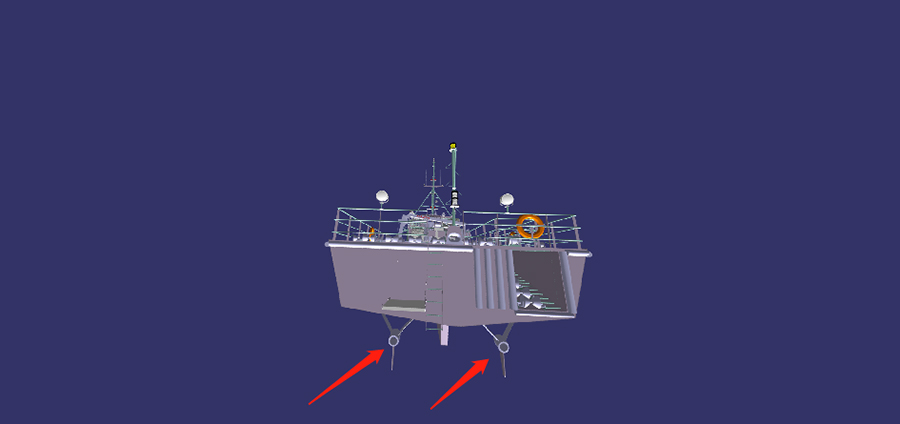
手持操作手柄,按下左手操作手柄X键(HTC vive 下为 Grip)菜单弹出键,手柄射线指向刷新菜单,右手柄按下Triger键,菜单消失,则BuildVR将三维软件中的模型在线刷新到BuildVR中,并且三维软件如果对模型有修改则可以多次点击刷新菜单同步三维软件中的模型。
::: hljs-center
:::