如何新建一个节点
# 如何新建一个节点
## 节点的类型说明</br>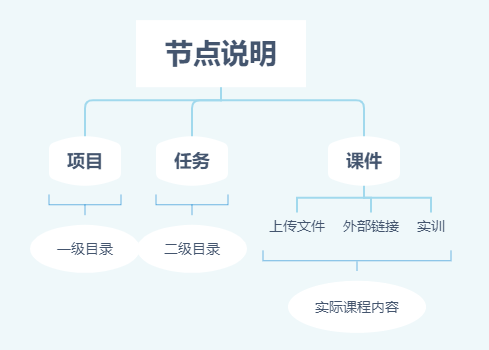
## 如何新建一个项目
0. 进入备课页:[如何进入备课页](https://easydoc.xyz/doc/26027717/0h1yN4mQ/2rdTyurn)
1. 点击 【新建项目】按键</br>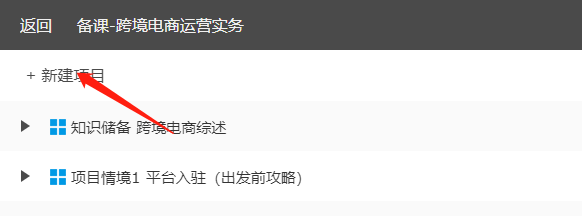
2. 填写项目名称并点击确认</br>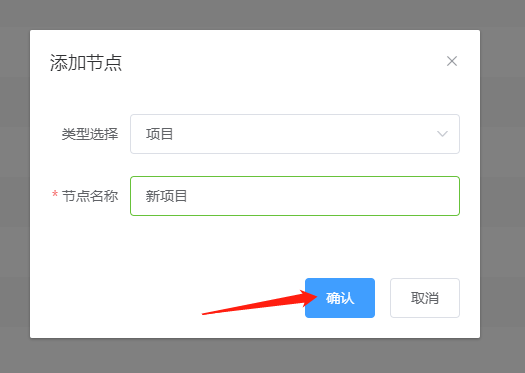
3. 添加成功的新项目会显示在目录的最后</br>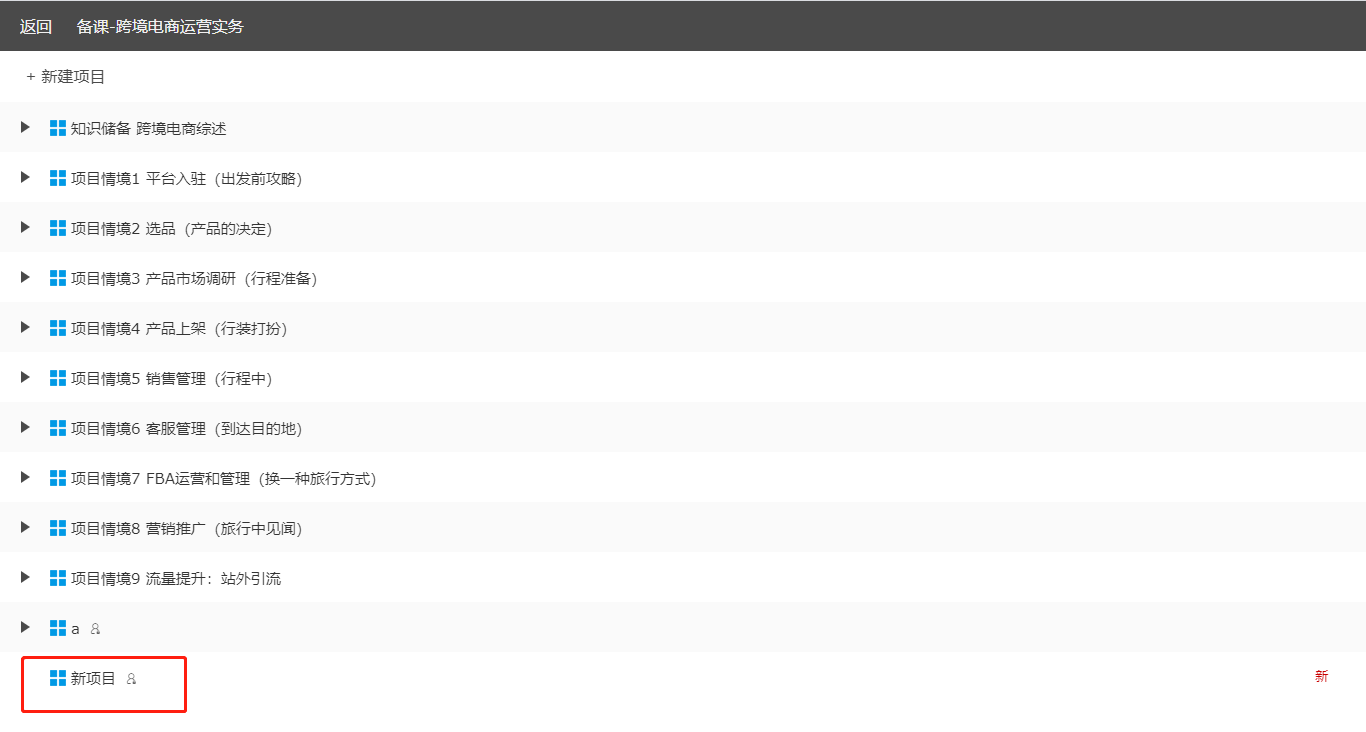
4. 如需调整新项目的排序,可查看[如何拖动节点](https://easydoc.xyz/doc/26027717/0h1yN4mQ/Df6sRI3W)
## 如何新建一个任务
1. 选中一个项目,在选中项目上会显示一排操作按键,点击添加</br>
2. 在类型选择中选中【任务】</br>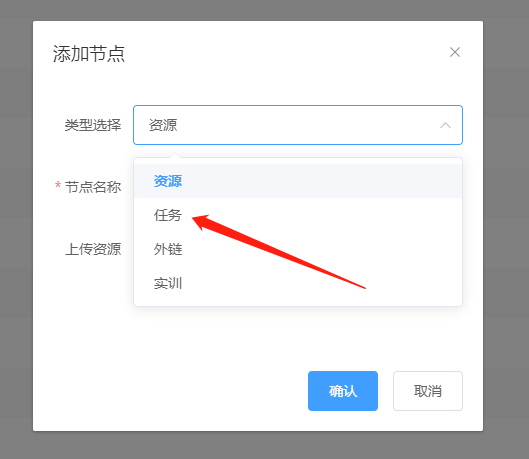
3. 填写任务名称并点击确认键</br>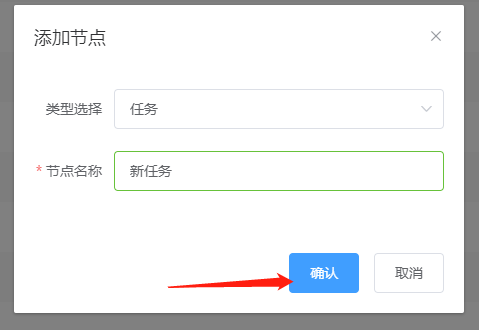
4.如需调整新任务的排序,可查看[如何拖动节点](https://easydoc.xyz/doc/26027717/0h1yN4mQ/Df6sRI3W)
## 如何新建一个课件
1. 选中一个项目或者任务,点击出现的添加按键</br>
2. 选择需要添加的课件类型</br>**添加资源(上传文件)下一步 ->3;添加外链下一步->4;添加实训->下一步5**</br>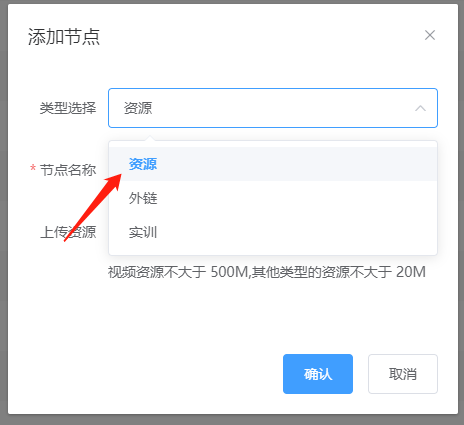
3. 填写节点名称,并点击【选择文件】上传文件。若需要添加多张图片,可多次点击选择文件来上传多张图片。**但是,如果上传的是其他类型的文件,同一个节点仅可上传一份文件**</br>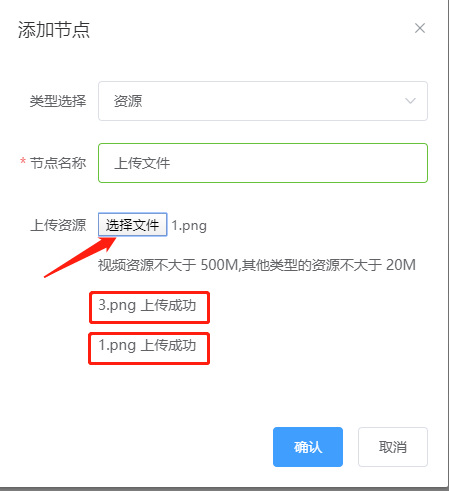
4. 填写节点名称并将需要引入的外部链接地址填写在外链地址后即可</br>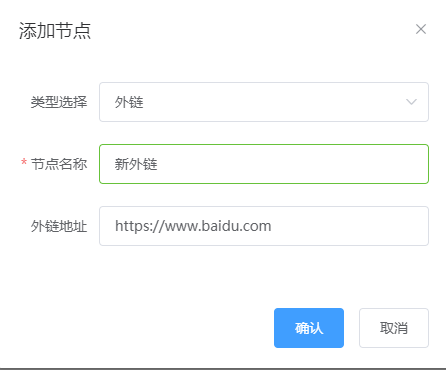
5. 填写节点名称并选择要添加的实训。注意:**只有个别课程有实训列表供选择,没有实训列表的课程教师无法添加实训**</br> 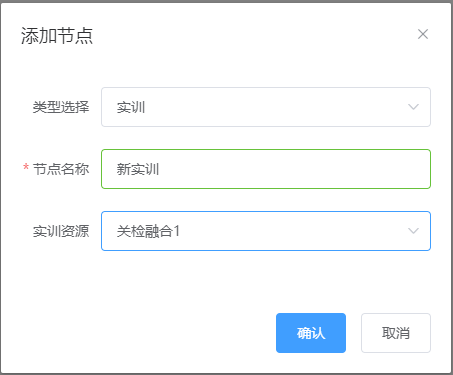
6. 上传成功后的节点会出现在第一步选中的项目(任务)目录下。</br>
7. 如需调整新节点的排序,可查看[如何拖动节点](https://easydoc.xyz/doc/26027717/0h1yN4mQ/Df6sRI3W)