新增/编辑随堂测
## 如何在节点上添加随堂测
### 1、进入备课页:[如何进入备课页](https://easydoc.xyz/doc/26027717/0h1yN4mQ/2rdTyurn)
### 2、 选中一个课件(非目录节点),右侧会弹出侧边栏。如图示<br/>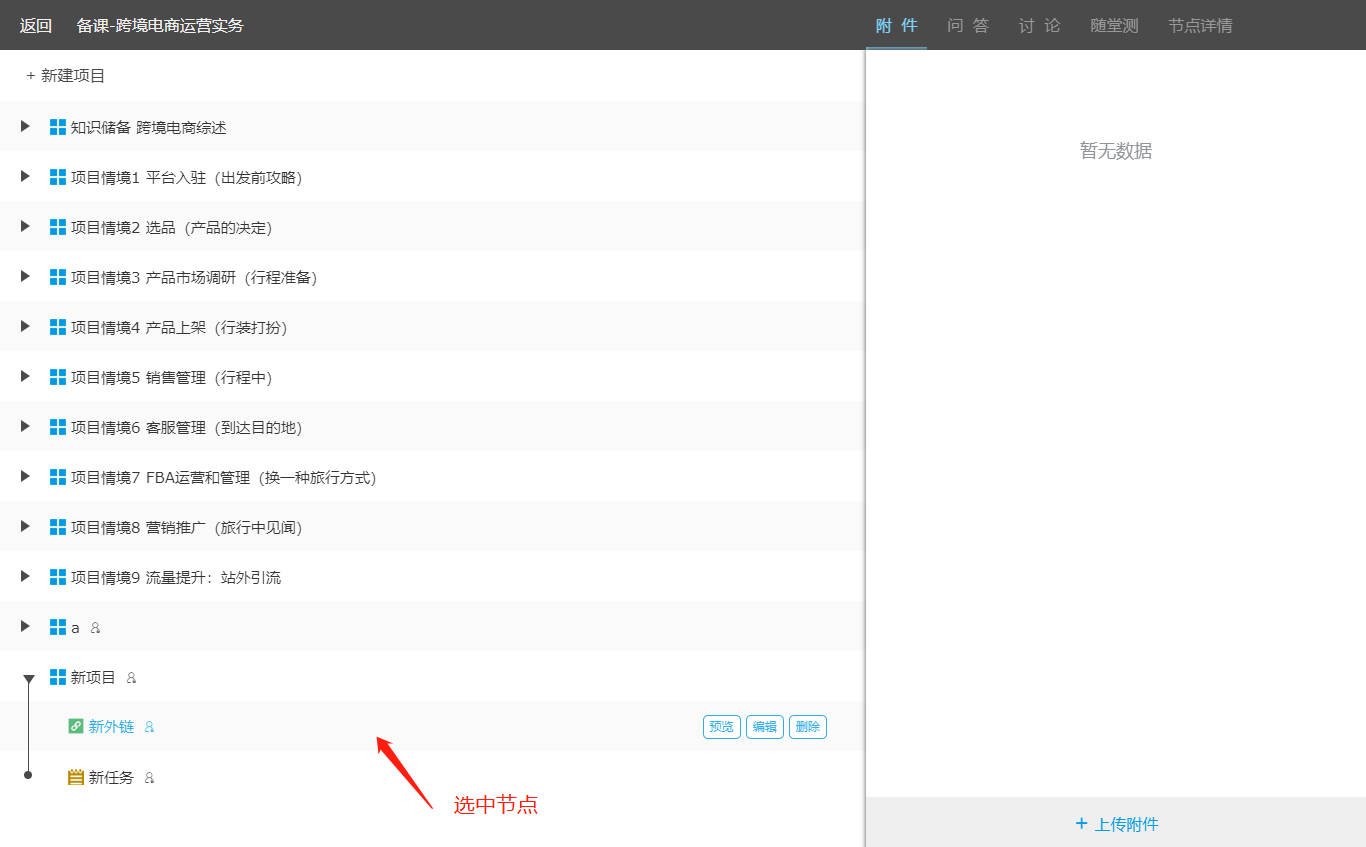
### 3、 此时右侧弹出的侧边栏内容都是与左边选中节点相关的,选中侧边栏标题栏的【**随堂测**】并点击右下角的新建测试</br>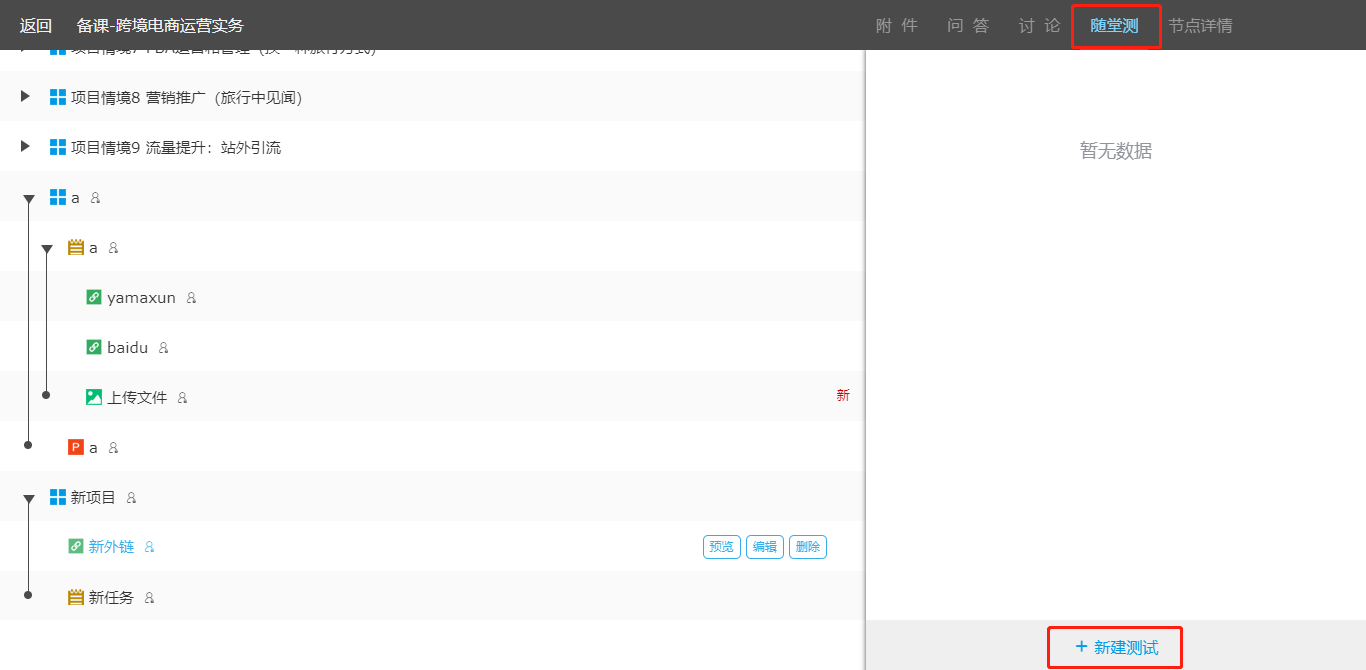
### 4、在弹出的框中筛选试题;点击【选题】将试题加入选择列表,最多可选择五道试题。选择试题后,点击【确定】即可创建新的随堂测<br/>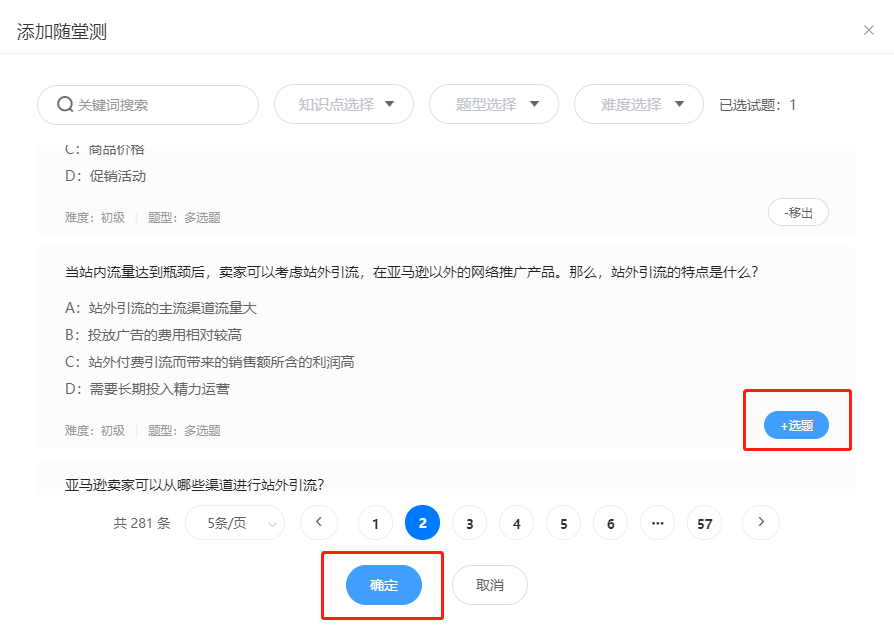
### 5、 创建成功后的试题会显示在列表中,可在授课页中选择发布<br/>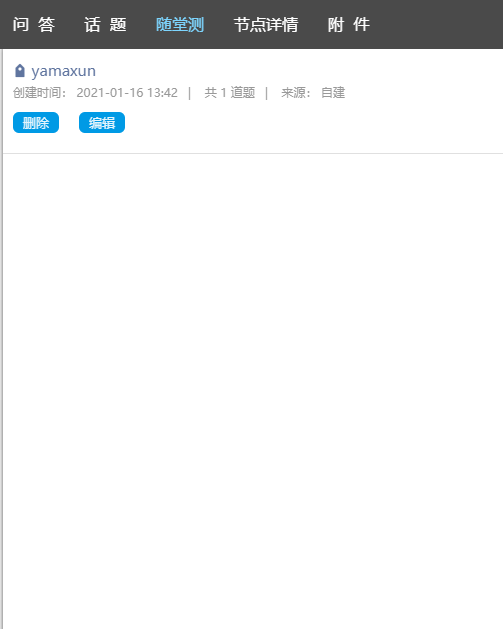
## 编辑随堂测
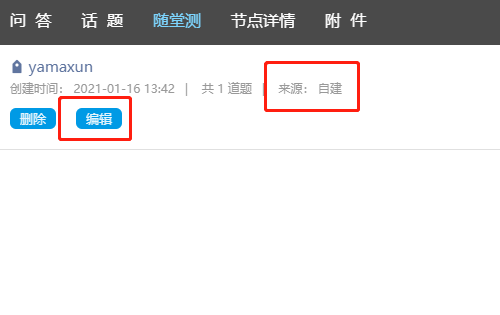
### 1、 点击编辑】按键, 弹出编辑框。(仅自建的随堂测可编辑)<br/>
### 2、 在弹出的框中可添加或移除试题,更改完成后点击 【保存】即可<br/>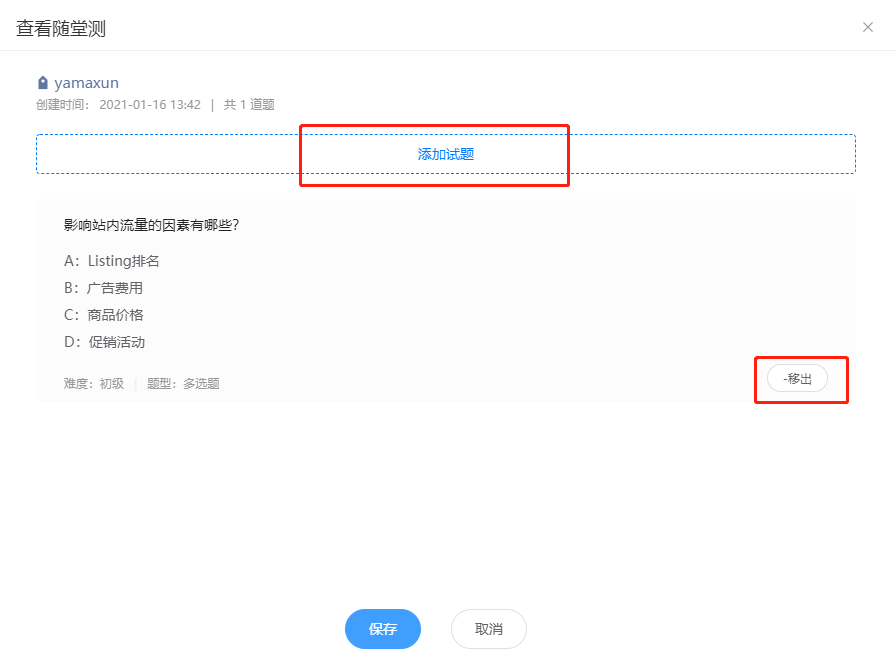
## 其他相关帮助
[如何新增/编辑随堂测](https://easydoc.xyz/s/88371328/0h1yN4mQ/ttS4Dea0)
[如何查看随堂测记录](https://easydoc.xyz/s/88371328/0h1yN4mQ/zb2VxZbU)