安卓学生如何提交作业?

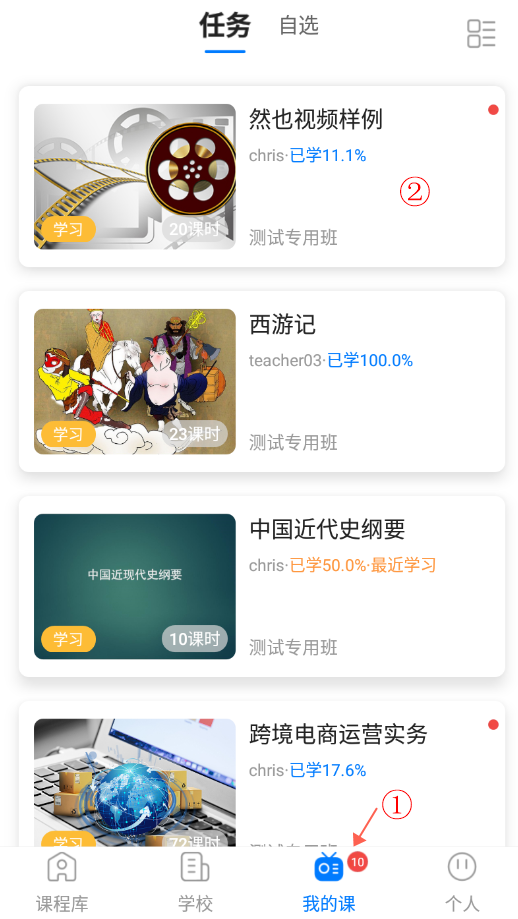
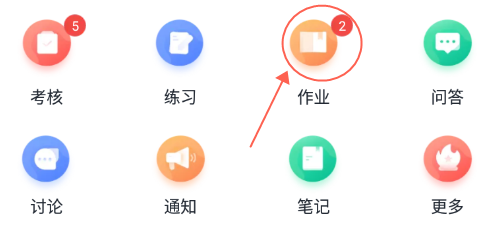
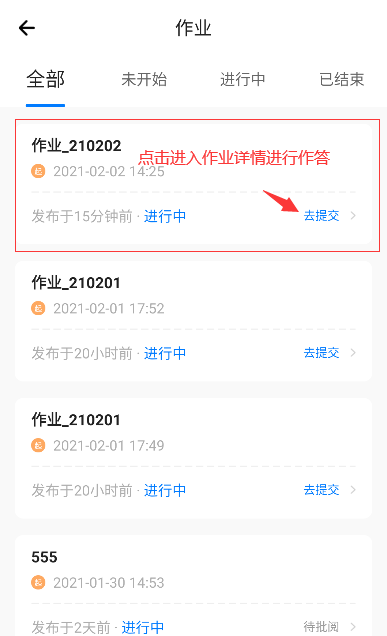
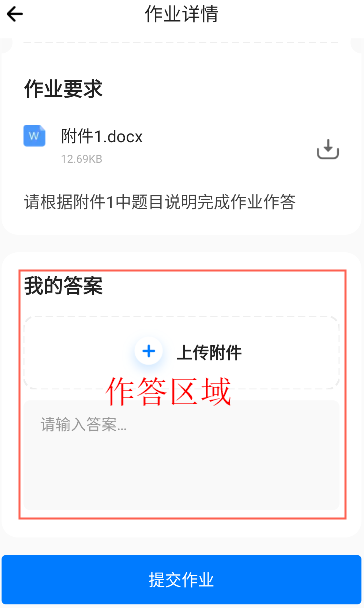
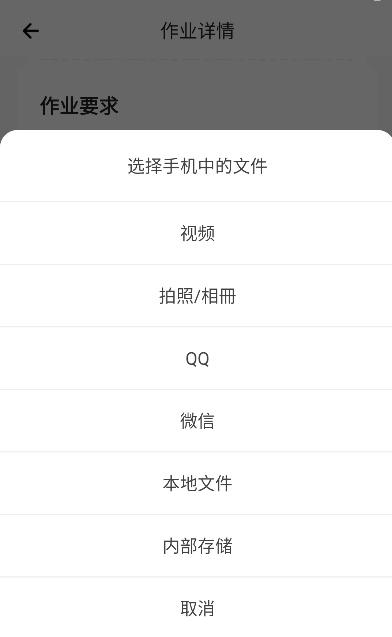
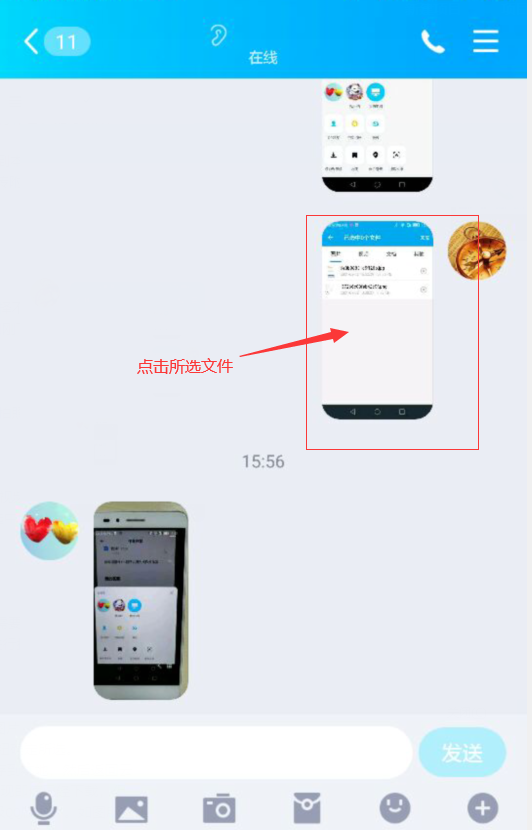
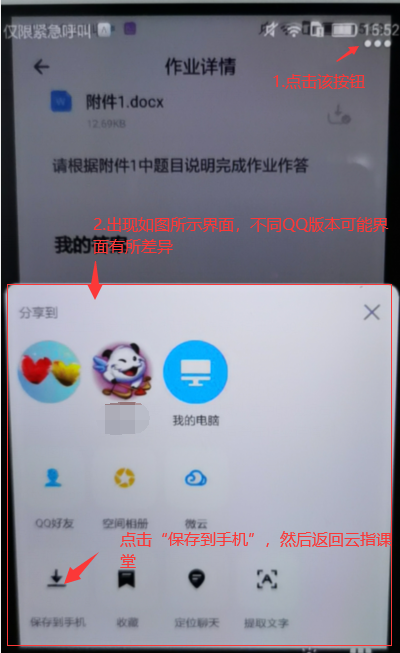
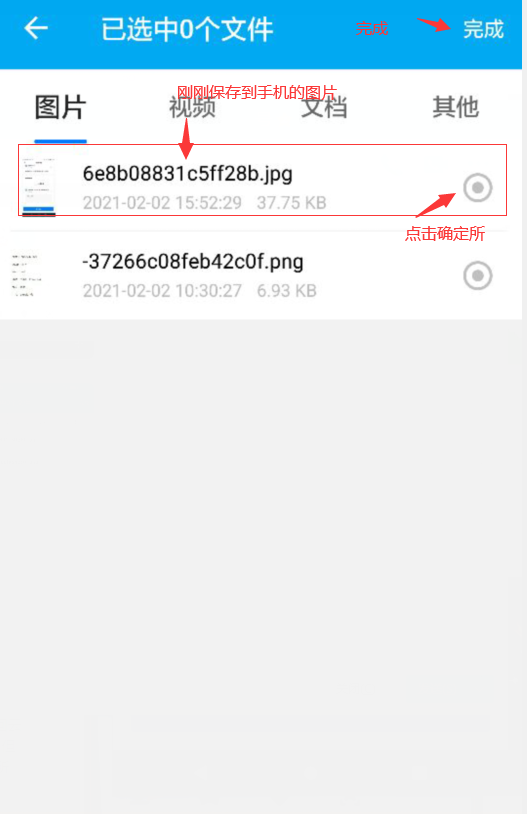
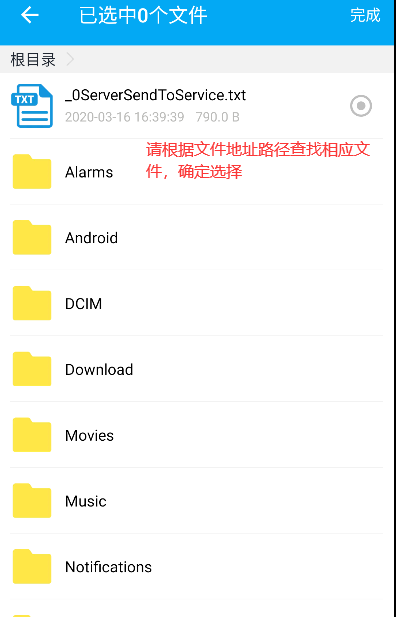
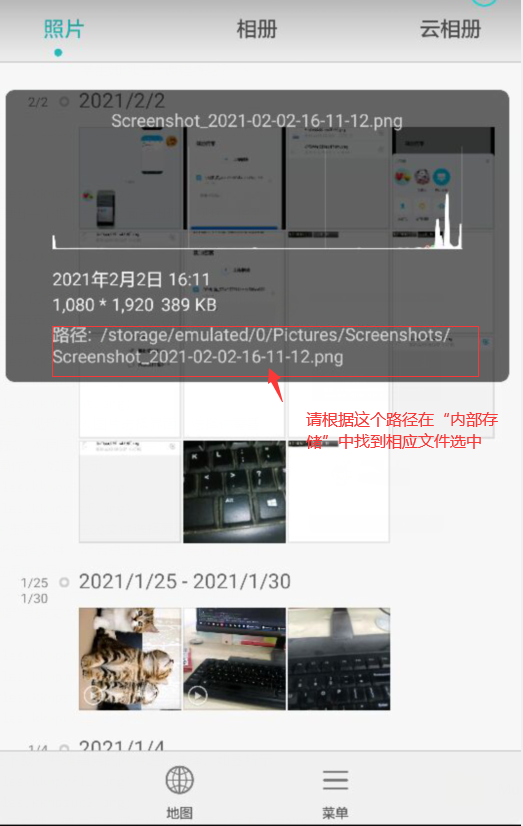
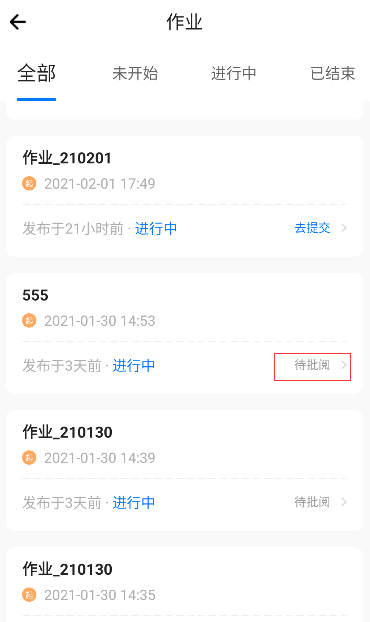
##### 1.用户登录后点击【我的课】菜单,点击有红点标识的课程 ![image.png](https://cos.easydoc.net/65835542/files/kkntlo07.png) ##### 2.点击【作业】模块,进入作业列表 ![image.png](https://cos.easydoc.net/65835542/files/kkntnns7.png) ##### 3.查看作业详情 ![image.png](https://cos.easydoc.net/96886059/files/kknn0ne7.png) ##### 4.作答。填写答案或者上传附件,至少要填其中一项。 ![image.png](https://cos.easydoc.net/65835542/files/kknu15ip.png) ###### 4.1.作业附件文件上传说明: ![image.png](https://cos.easydoc.net/96886059/files/kknoloa4.png) 1)视频/拍照/相册:都是从本地相簿获取的文件 2)QQ/微信:从QQ或微信App的文件目录中选择文件 3)本地文件:即云指课堂App中的文件,可以在【个人】-【我的-文件】查看 4)其他:相当手机中文件管理器 ##### 5.上传文件(QQ示例) >i 请先在QQ/微信将文件保存至本地 ![image.png](https://cos.easydoc.net/96886059/files/kknpmme6.png) ![image.png](https://cos.easydoc.net/96886059/files/kknpsc31.png) ###### 5.1点击【上传附件】,选择“QQ”选项 ![image.png](https://cos.easydoc.net/96886059/files/kknpuc2g.png) >w **注意:** 因不同版本的QQ保存文件路径不一致,所以导致部分手机出现即使已经下载,但是在点击“QQ”按钮后里面仍然没有文件,请返回选择“其他”,根据文件路径相应查找文件,或升级QQ版本 ##### 6.上传文件(其他示例) ###### 6.1点击【上传附件】,选择“其他”选项 >i 请先下载好文件然后查看当前下载完的文件路径 ![image.png](https://cos.easydoc.net/96886059/files/kknq48cx.png) >w **备注:** 一般已下载的文件都会出现在手机自带的查看图片视频软件或者文件管理软件(图库/相册,备注:不同品牌自带的软件名称可能不一致请自行查看)中,请点击改应用进入找到该文件,点击详细查看路径。如图所示: ![image.png](https://cos.easydoc.net/96886059/files/kknqaraz.png) ##### 7.如果上述操作都已完成,请点击【提交作业】按钮进行提交,提交后作业会变成“待批阅”状态,请等待老师批改完成。如图所示: ![image.png](https://cos.easydoc.net/96886059/files/kknqlndg.png)