三:如何在服务器里面安装宝塔

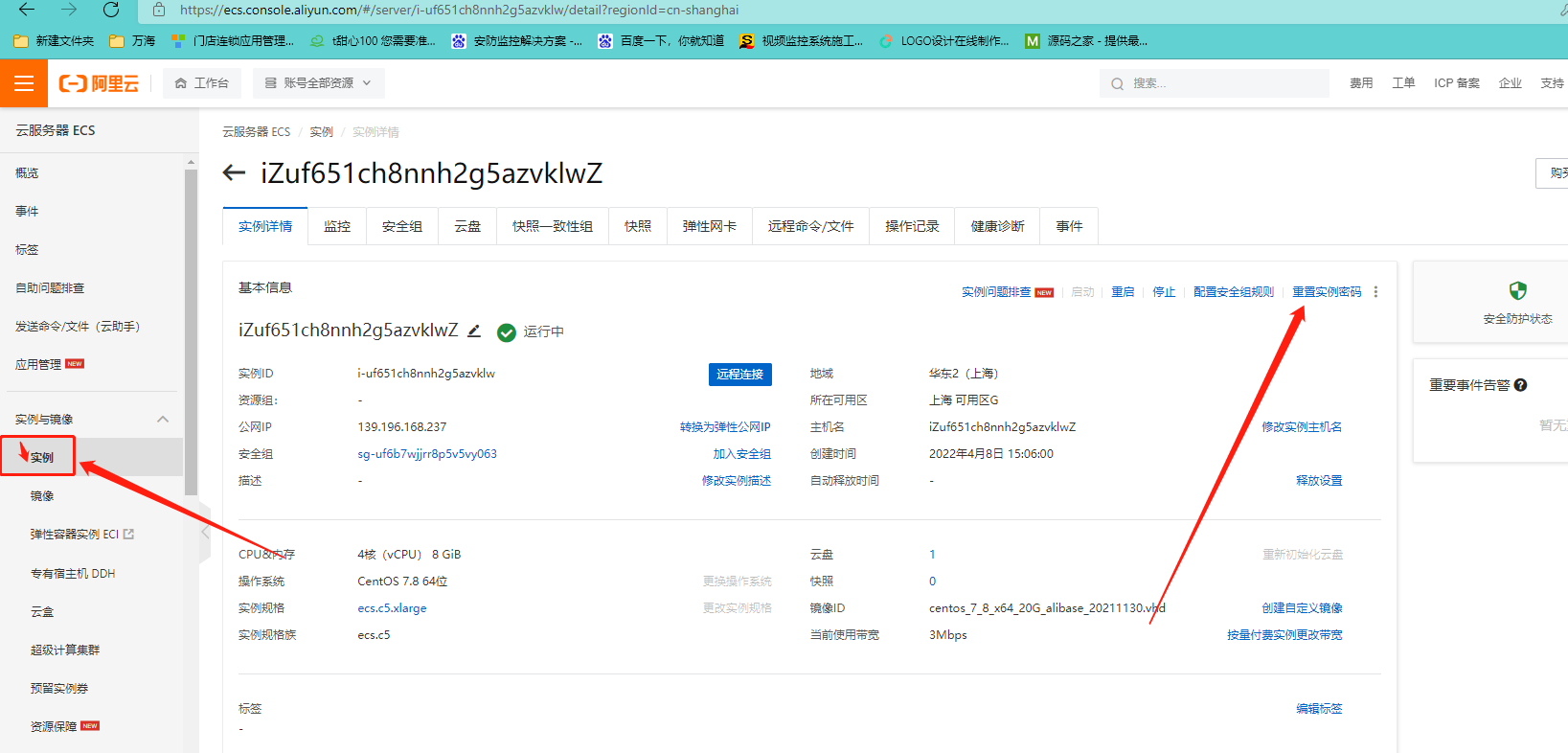
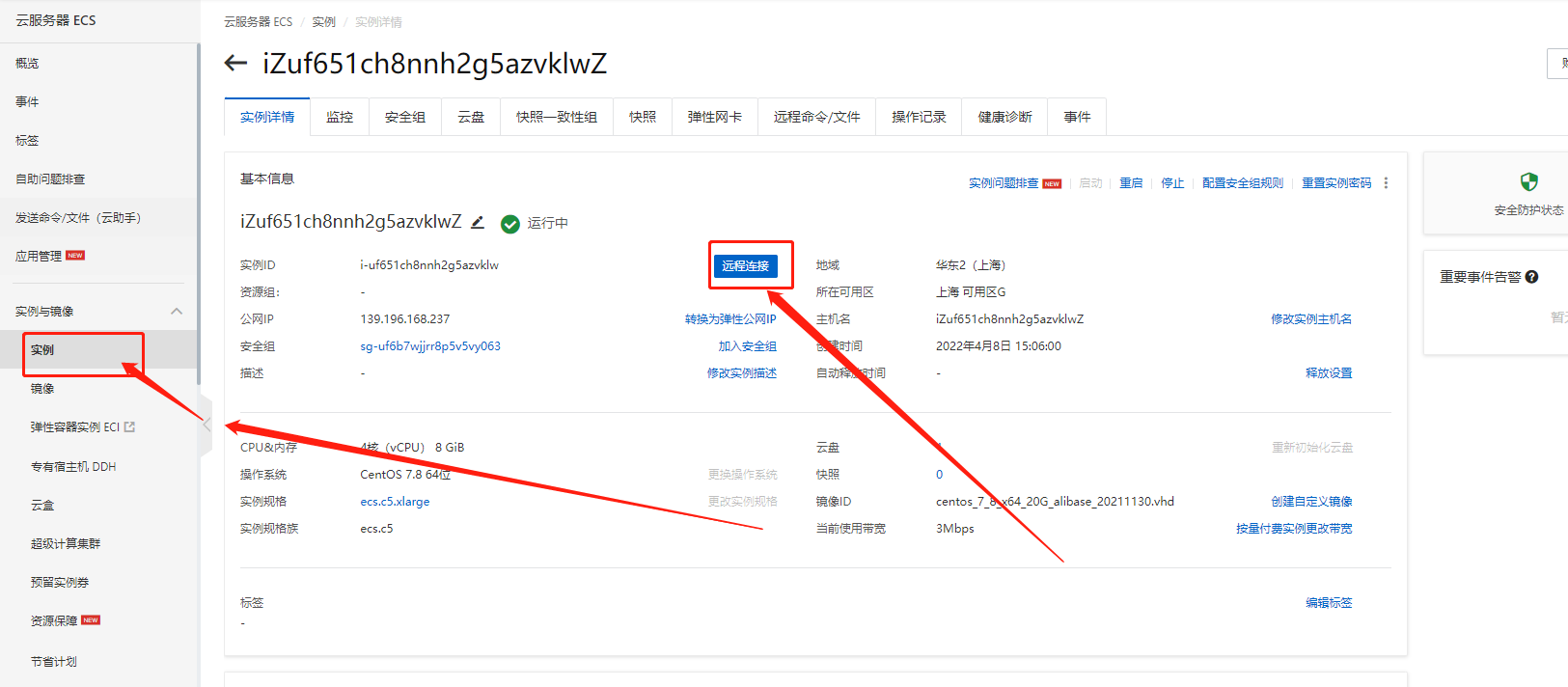
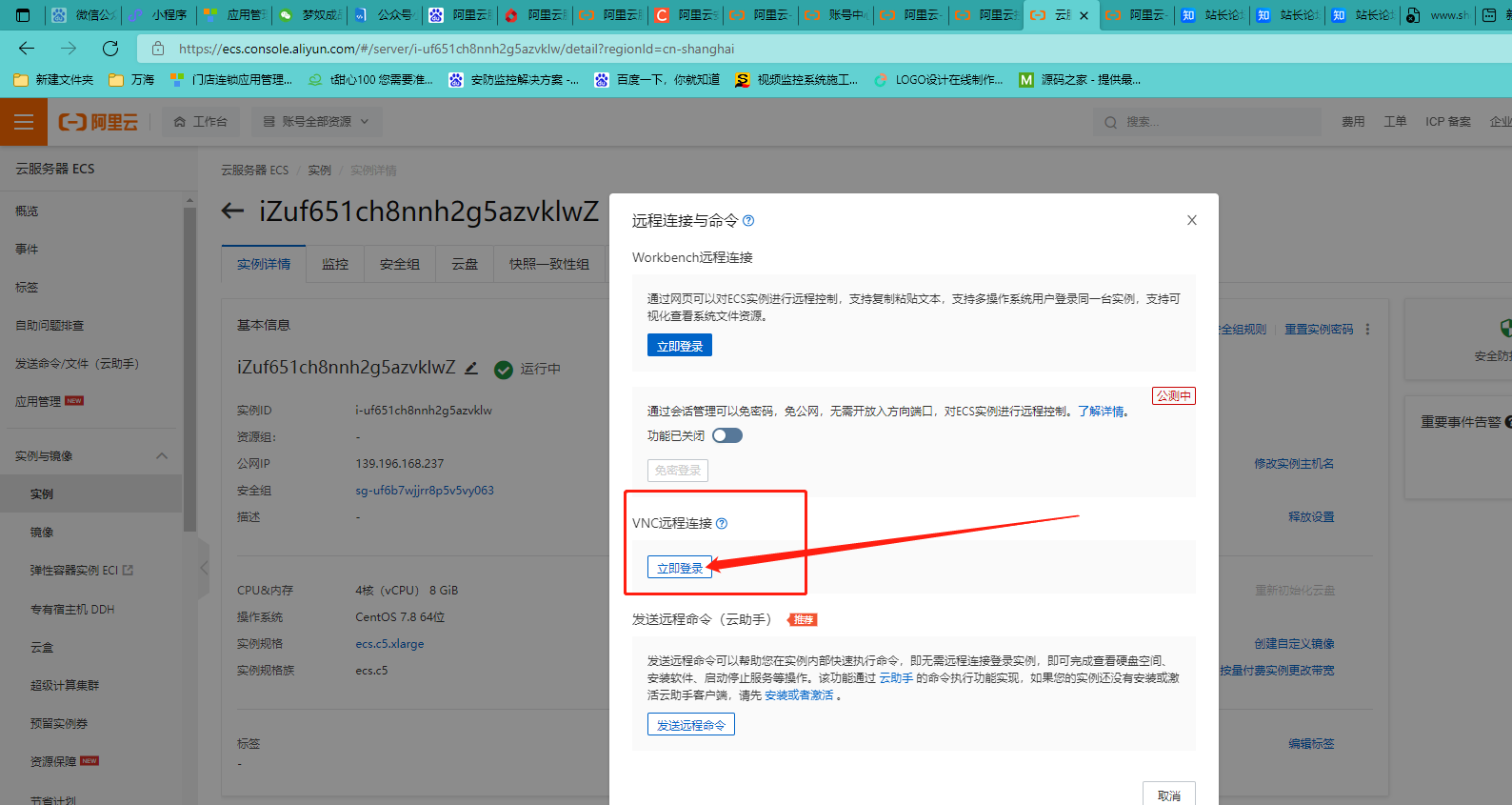
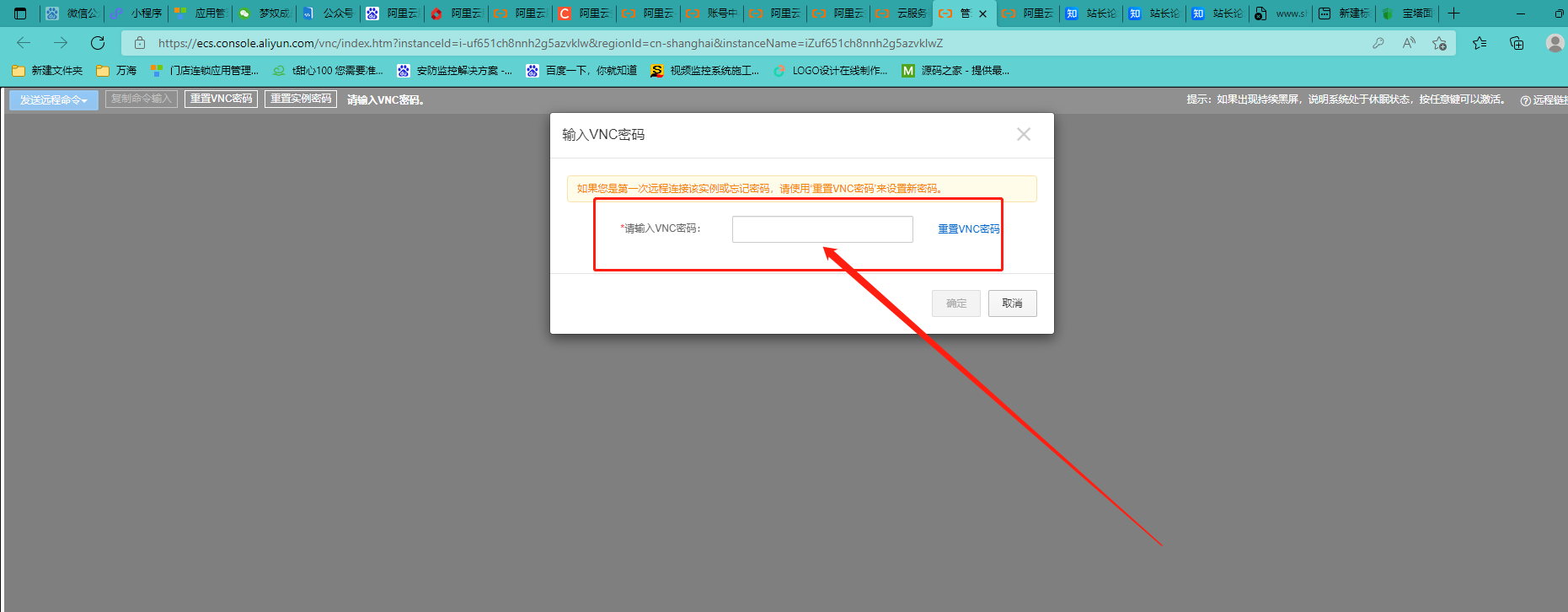
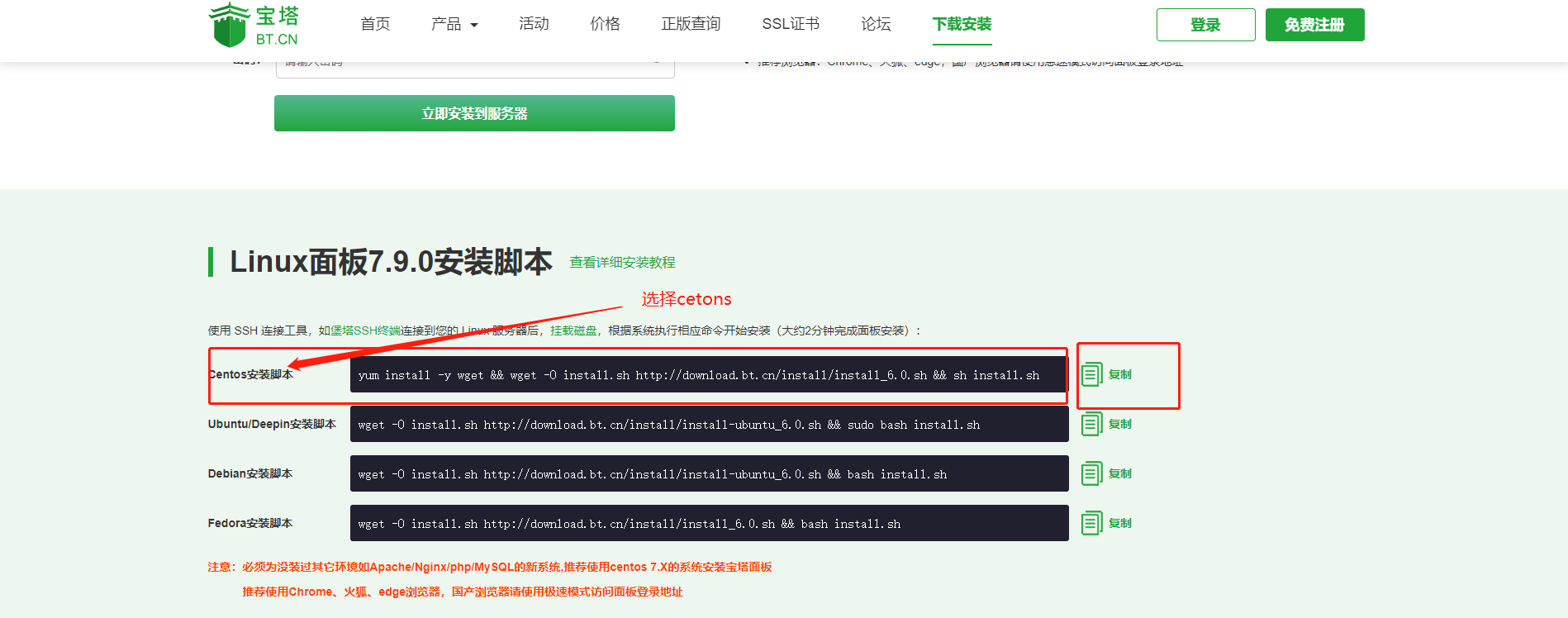
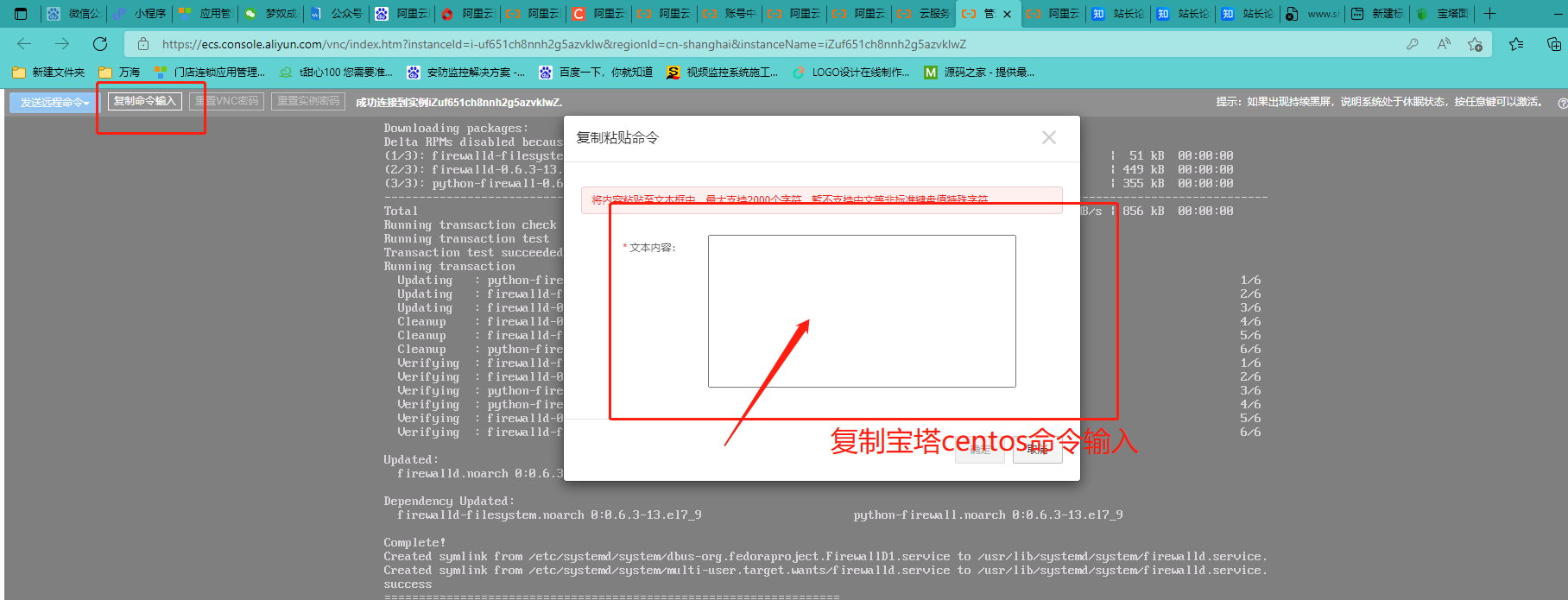
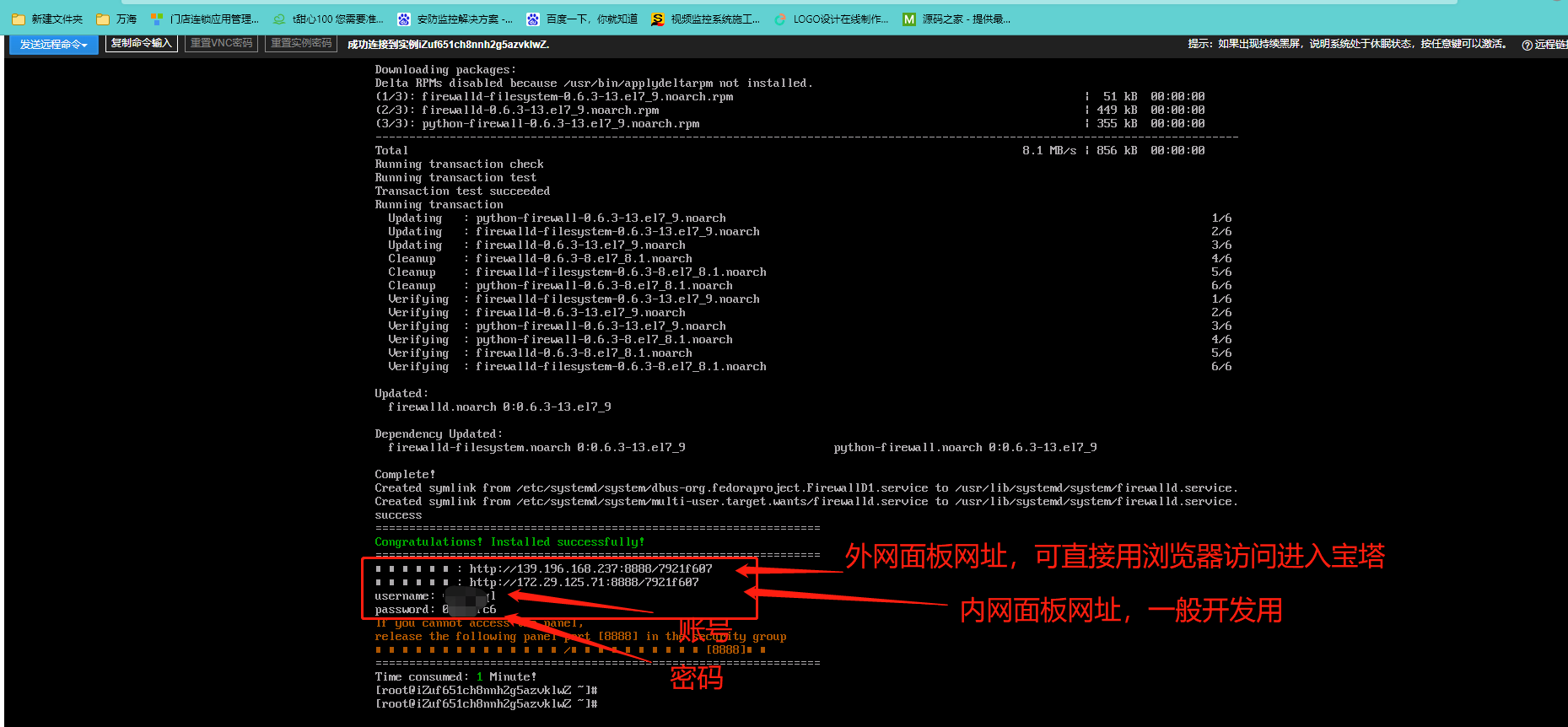
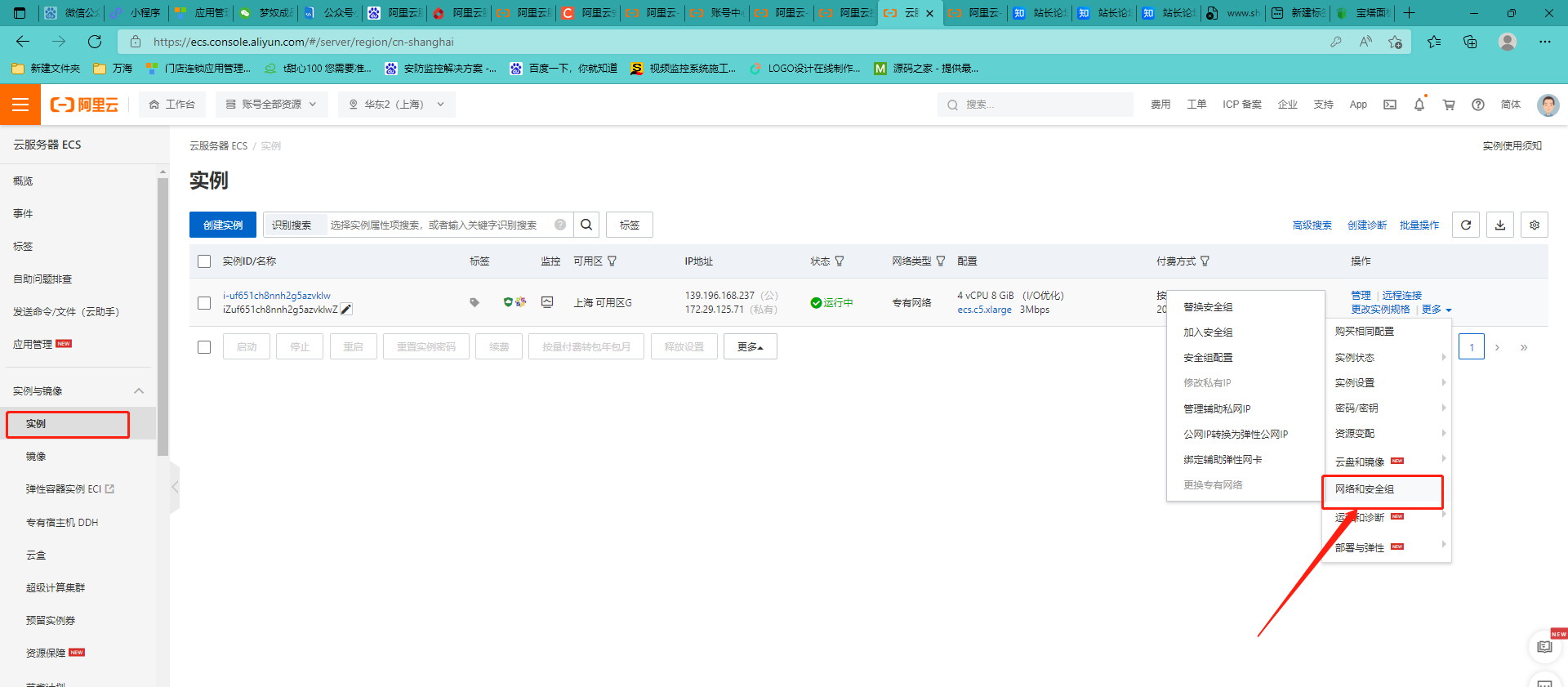
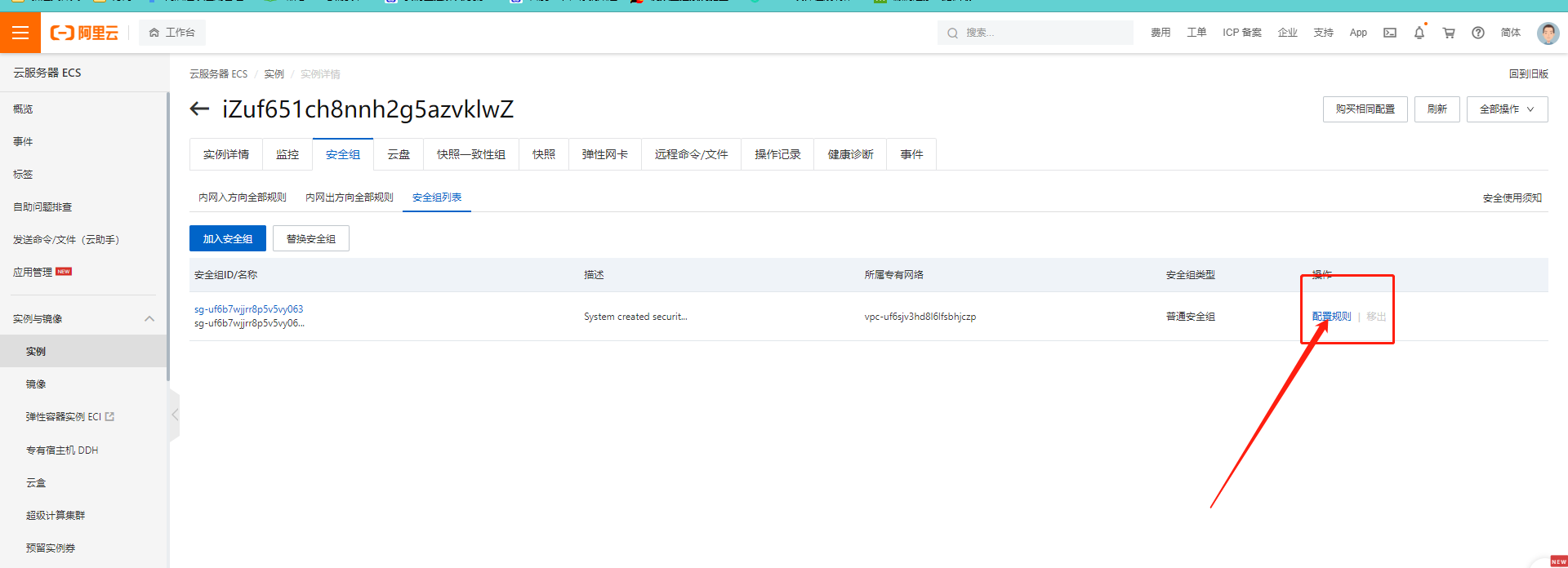
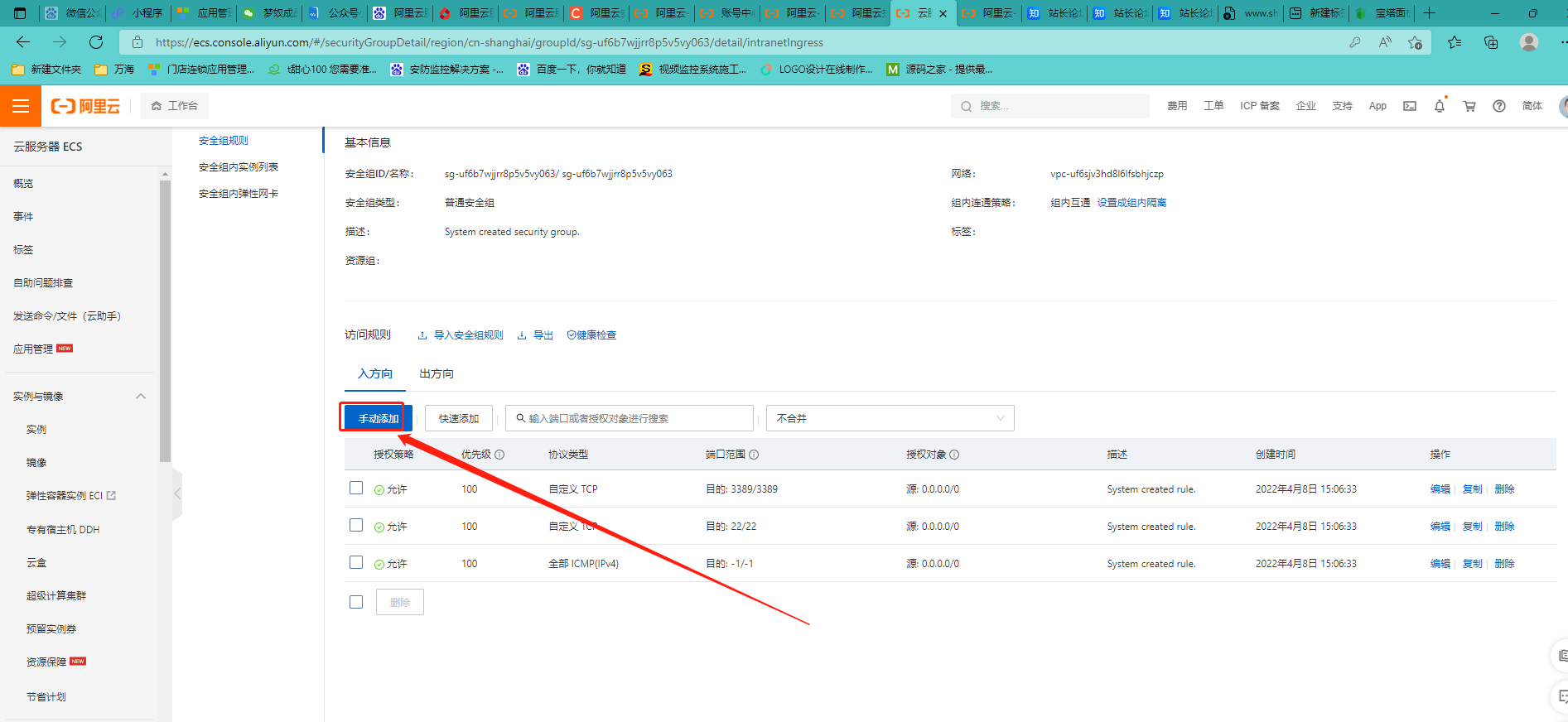
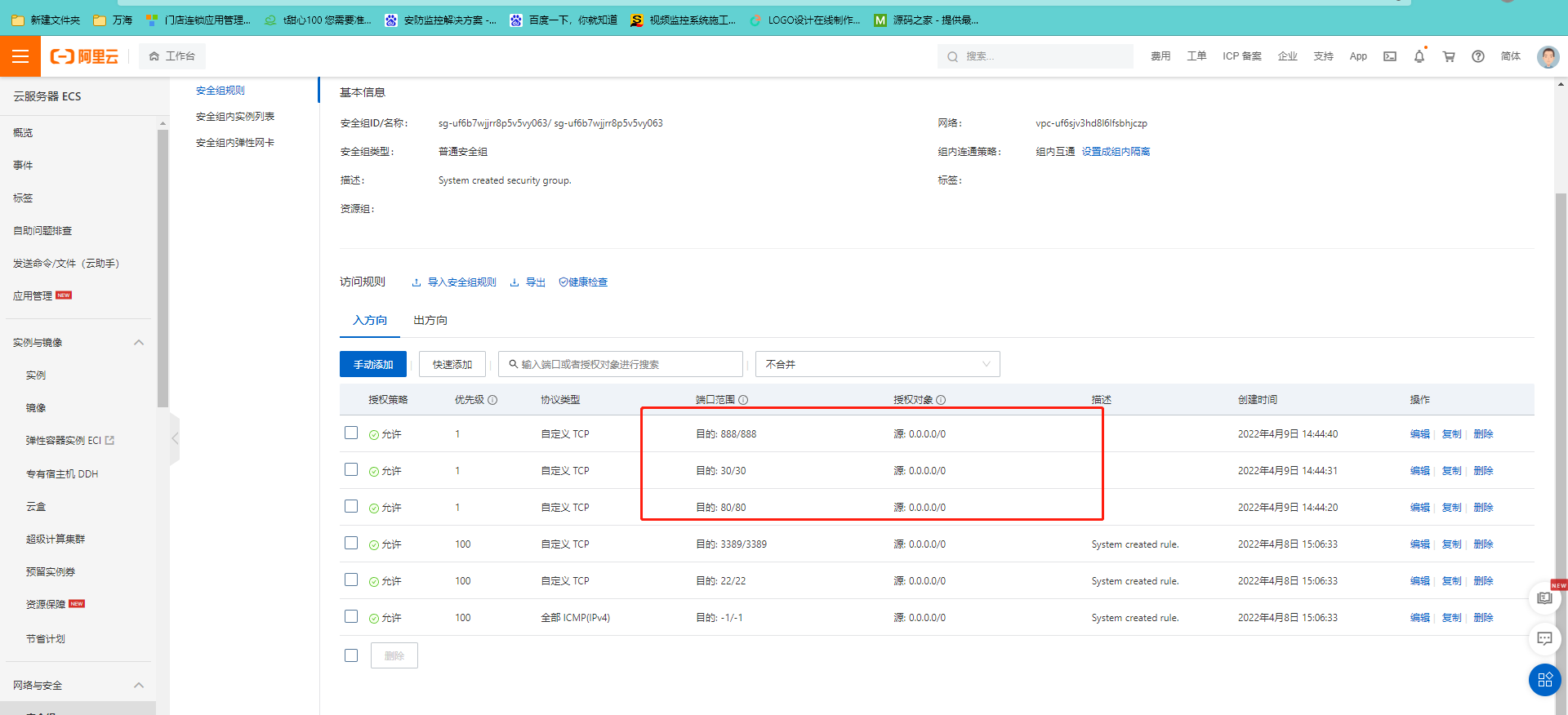
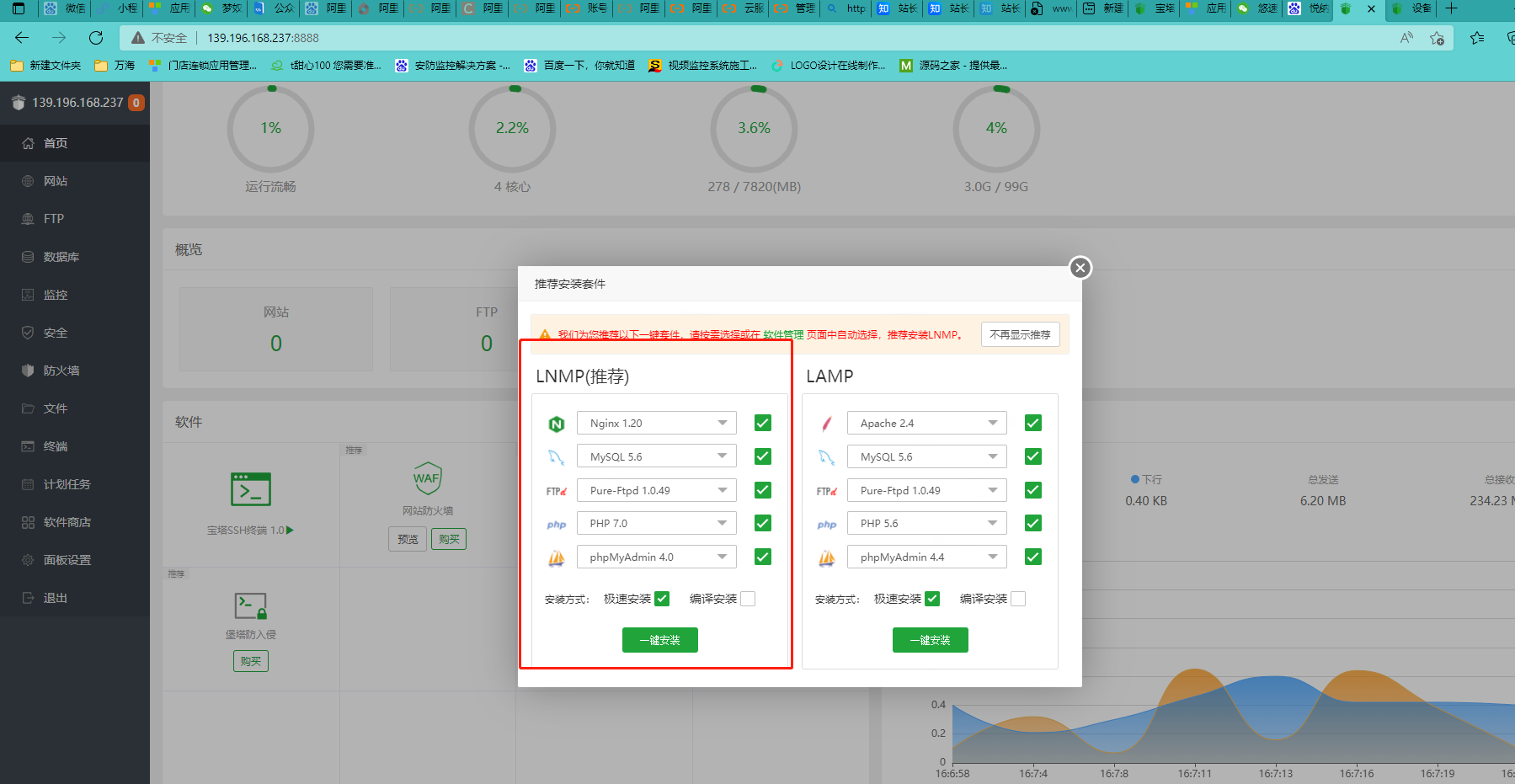
1:重置服务器实例密码,账号一般为root 密码:自定义设置,重置后系统会提示重启服务器,选择重启 或者手动重启服务器。 ![image.png](https://cos.easydoc.net/37183456/files/l1rgywyl.png) 2:进入云服务器后台,选择远程连接 ![image.png](https://cos.easydoc.net/37183456/files/l1rgwjix.png) 3:选择VCN连接 ![image.png](https://cos.easydoc.net/37183456/files/l1rh1wrn.png) 4:输入VCN密码(可直接重置VCN密码再输入) ![image.png](https://cos.easydoc.net/37183456/files/l1rh2n8s.png) 5:进入后直接输入账号:root 回车有一个passeord:输入第1步实例密码(注意:密码输入为隐藏输入方式,不会显示你输入的密码字符,直接输入密码内容即可,确保输入密码无误再回车 6:获取宝塔安装命令:https://www.bt.cn/new/download.html#linux(宝塔官网) 选择复制CENTONS安装命令 ![image.png](https://cos.easydoc.net/37183456/files/l1rhhlzf.png) 7:复制命令输入第5步骤后点击确定后回车 ![image.png](https://cos.easydoc.net/37183456/files/l1rhh09g.png) 8:系统会持续读写宝塔centons安装命令,读写停止会最后出现一个“(y/n)”内容 输入 y 继续读写 9:读写到最后如下图,表示宝塔安装完成 ![image.png](https://cos.easydoc.net/37183456/files/l1rgtkmx.png) 10:复制或者截图保存宝塔外网面板 内网面板 账号和密码即可 11:配置服务器安全组 ![image.png](https://cos.easydoc.net/37183456/files/l1rhp5ql.png) 12:开放888 30 80 接口 ![image.png](https://cos.easydoc.net/37183456/files/l1rhqxjq.png) ![image.png](https://cos.easydoc.net/37183456/files/l1rhrehm.png) ![image.png](https://cos.easydoc.net/37183456/files/l1rhsbw4.png) 13:宝塔选择安装 ![image.png](https://cos.easydoc.net/37183456/files/l1rkrgd4.png)