WMS

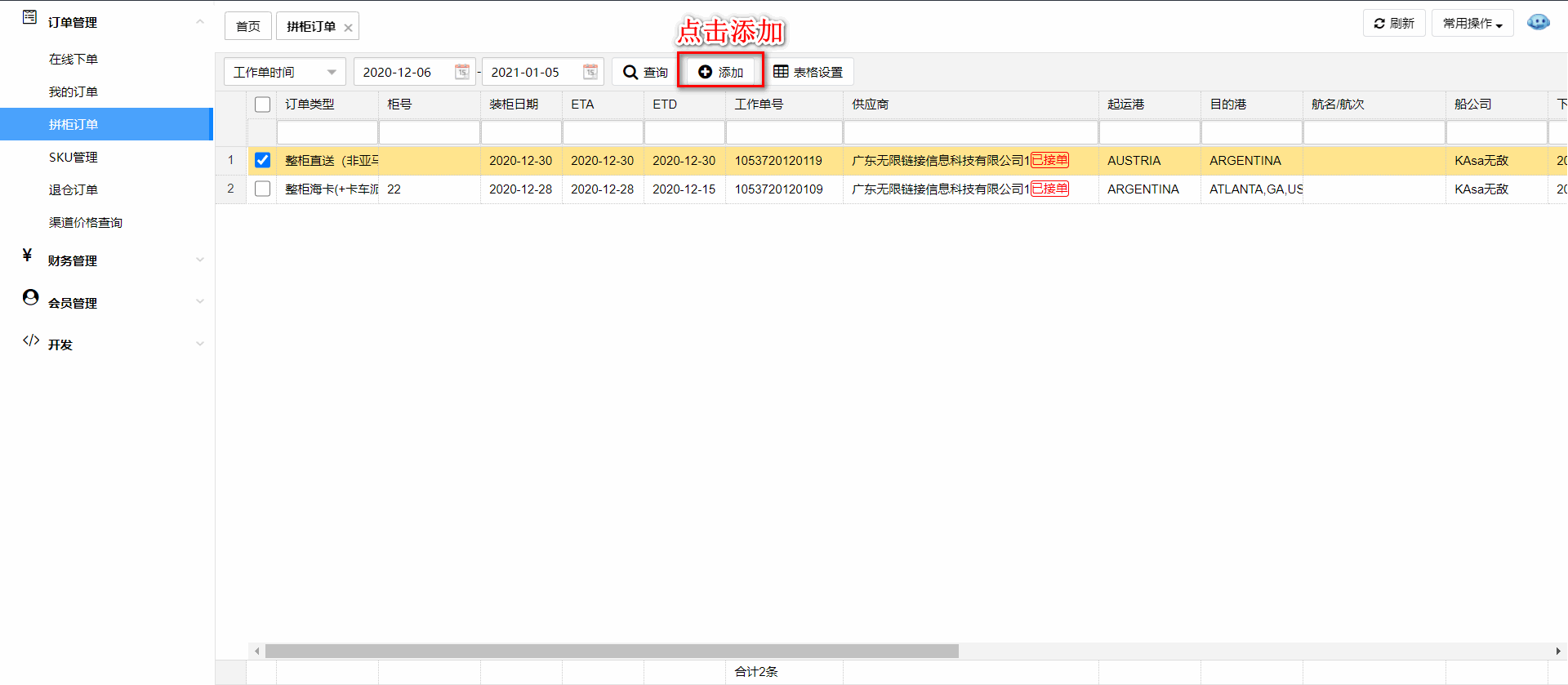
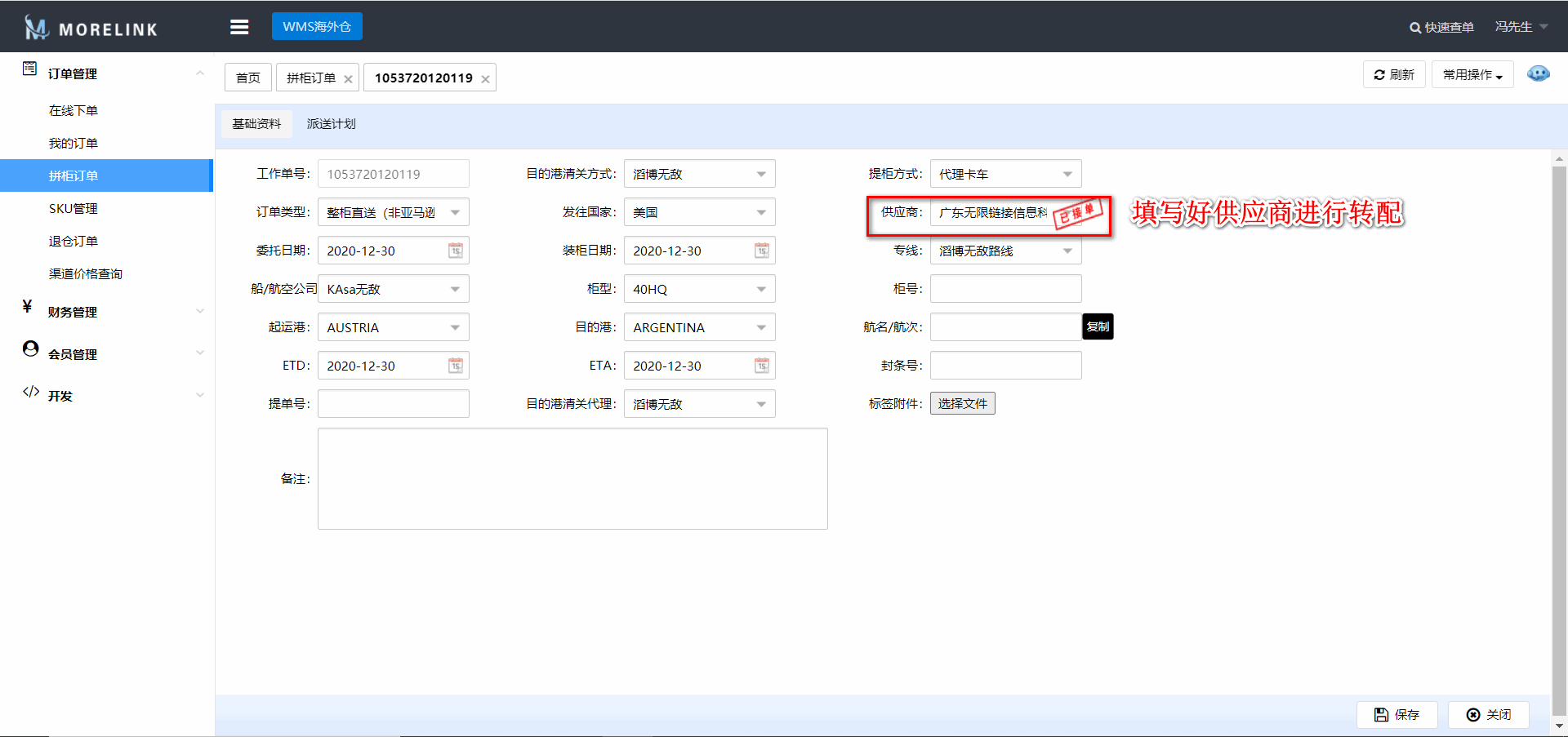
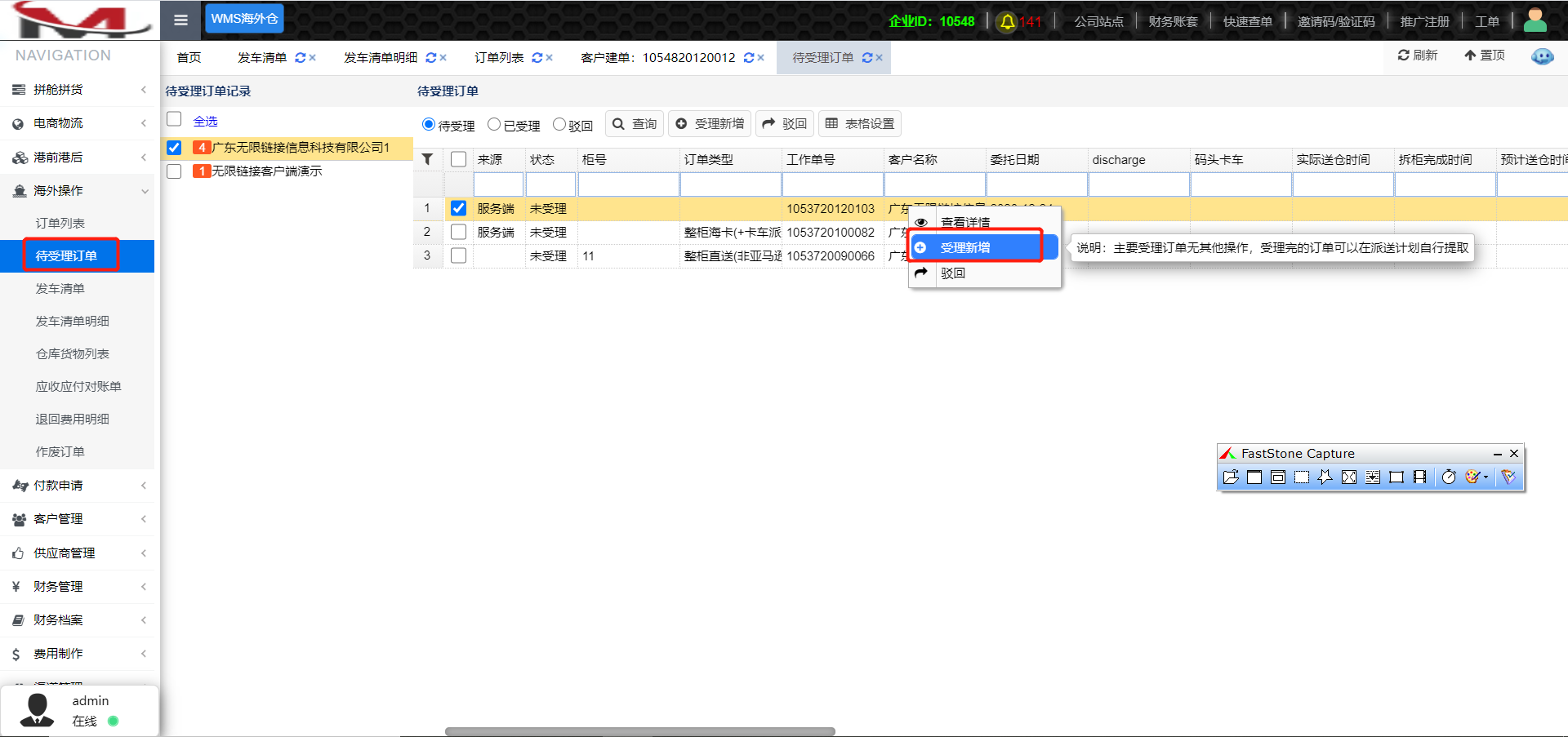
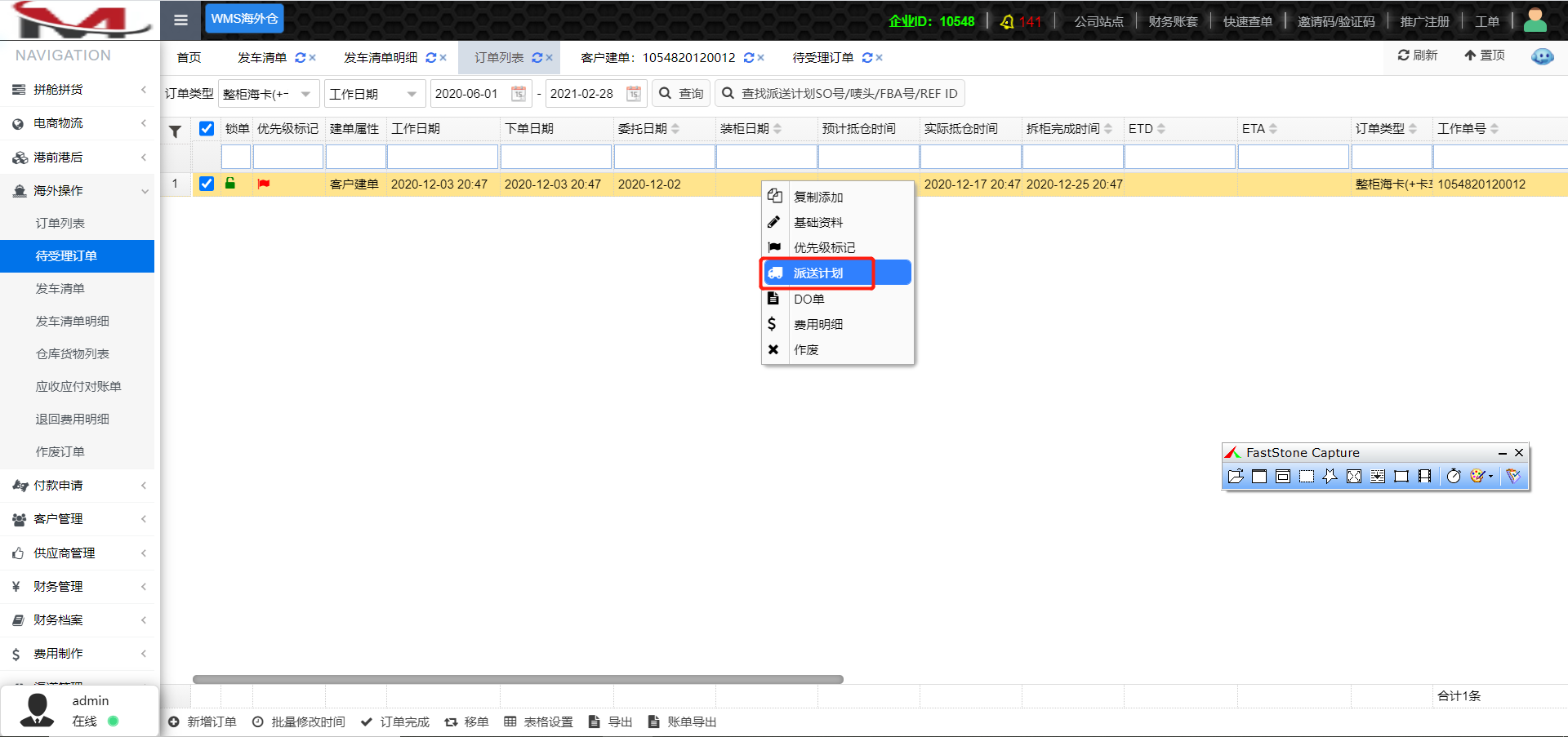
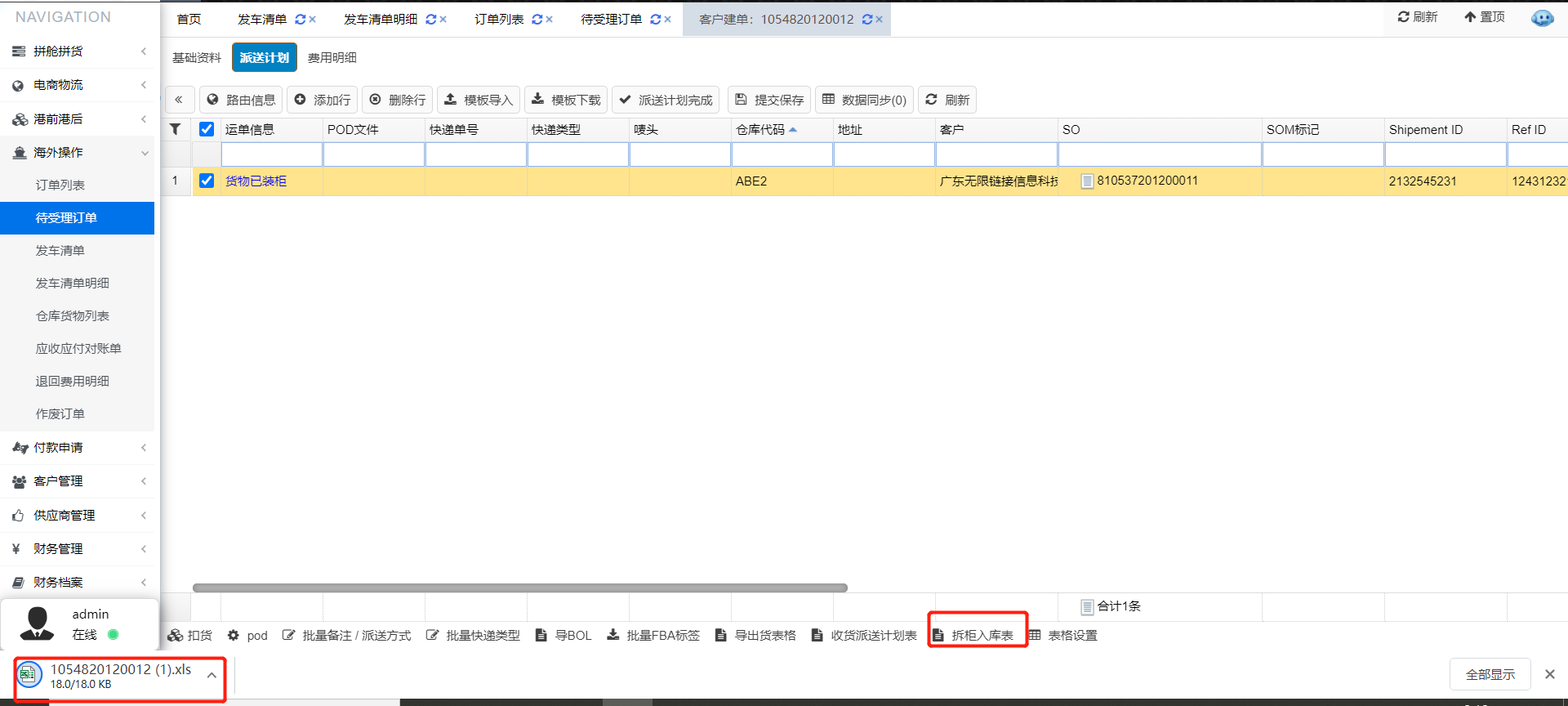
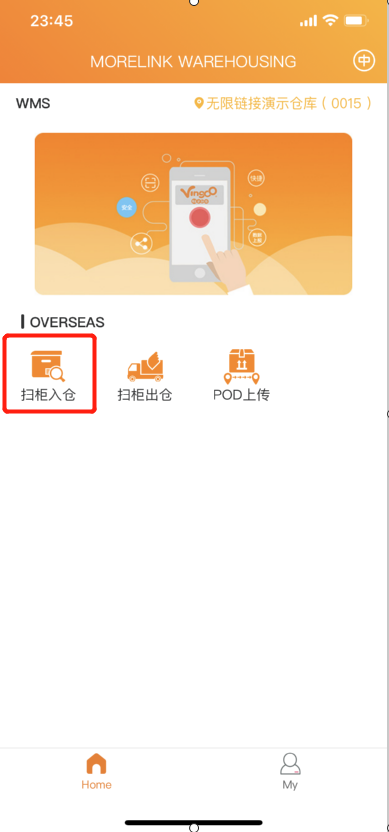
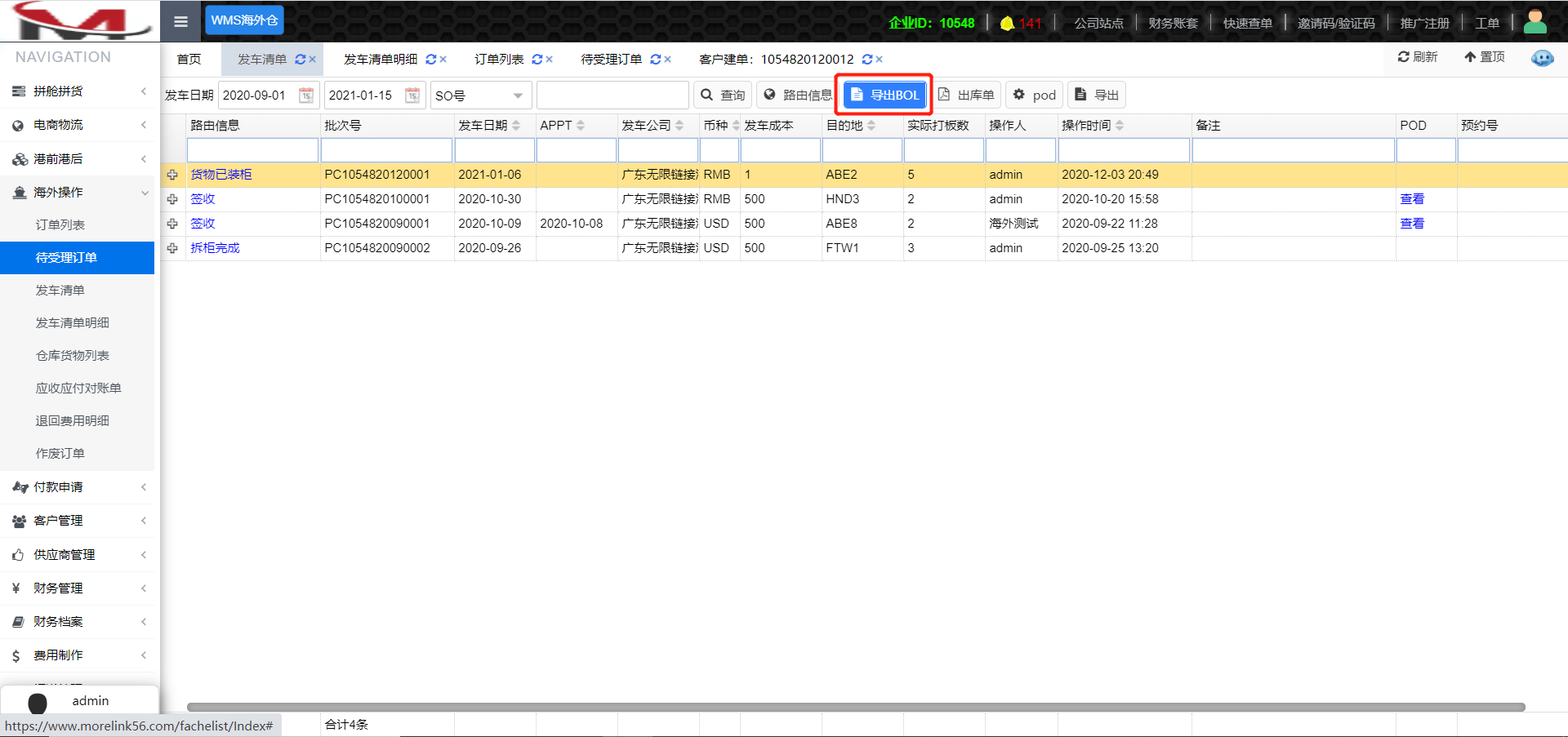
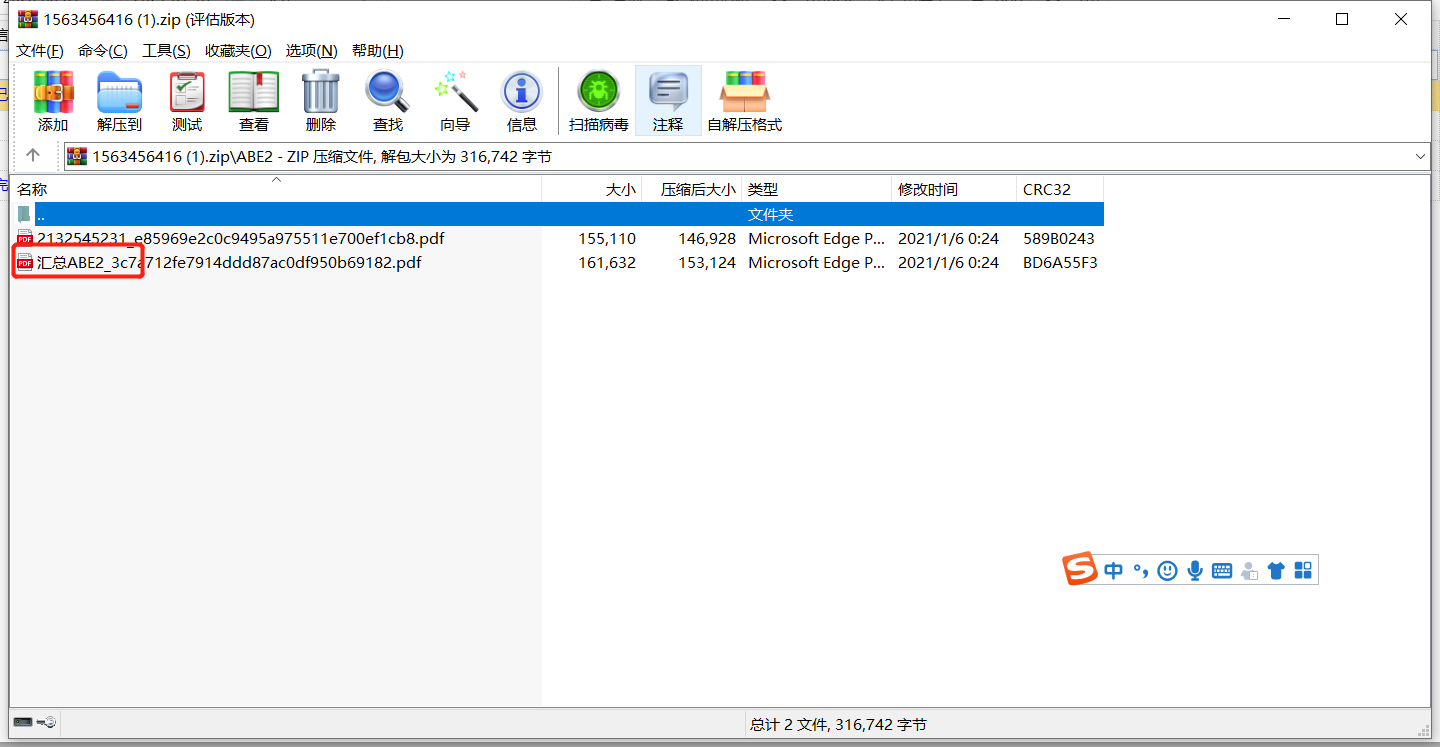
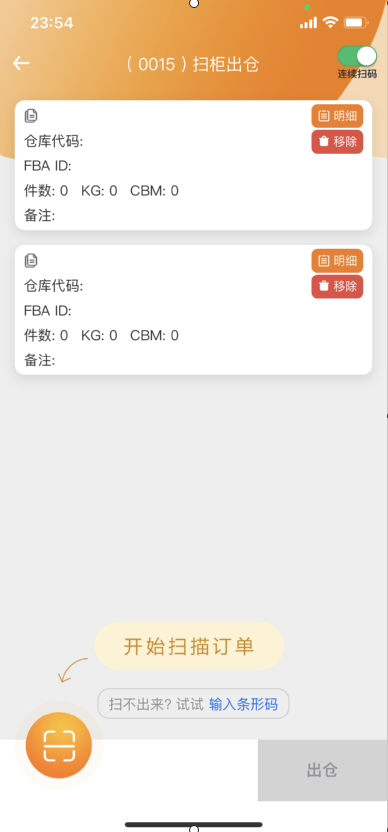
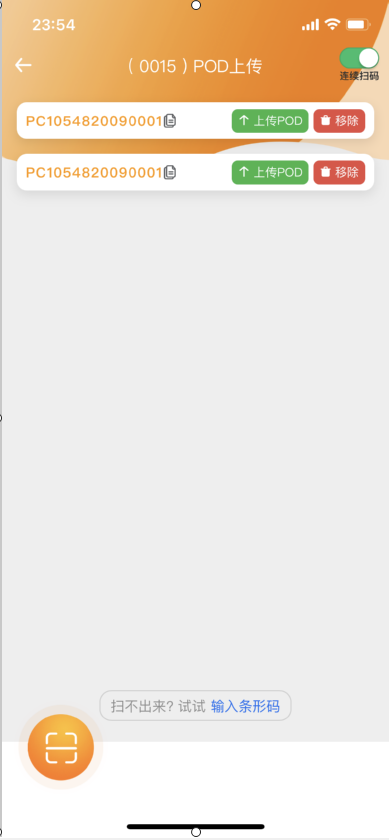
# 一.扫柜入仓 1.客户端拼柜订单点击添加 ![1.png](https://cos.easydoc.net/67526185/files/kjk74f3d.png) 2.填写好基础资料,以及需要转派的供应商,点击保存 ![2.png](https://cos.easydoc.net/67526185/files/kjk74td0.png) 3.在服务端-海外操作-选中供应商,点击查询,右击进行受理新增 ![3.jpg](https://cos.easydoc.net/67526185/files/kjk75lov.jpg) 4.在海外操作-订单列表找到这单,点击派送计划 ![image.png](https://cos.easydoc.net/67526185/files/kjk7697n.png) 5.选中订单,点击拆柜入库表,然后下载打开 ![image.png](https://cos.easydoc.net/67526185/files/kjk77qkl.png) 6.登录手机APP仓库端,点击扫码入仓,进行导出的文件,二维码扫描 ![image.png](https://cos.easydoc.net/67526185/files/kjk7b387.png) # 二.扫柜入仓 ;POD上传 1.进入发车清单,导出BOL ![image.png](https://cos.easydoc.net/67526185/files/kjk7decs.png) 2.点击导出的汇总文件 ![image.png](https://cos.easydoc.net/67526185/files/kjk7eg2b.png) 3.打开之后,使用APP端,扫柜出仓和POD上传功能进行扫描使用 ![image.png](https://cos.easydoc.net/67526185/files/kjk7g6rt.png) ![image.png](https://cos.easydoc.net/67526185/files/kjk7h5i3.png)