模拟请求
>w 为了方便**后端自测**、**前端调试**、**测试人员**测试等种种需要,easyapi集成了在线接口测试功能,下面将具体介绍一下功能点
- **mock环境** :`选择mock环境后,点击发送请求,并不会将请求送达指定接口,而且easyapi服务器通过参数字段的mock模板进行数据mock并返回`
- **header填写** :`填写请求头信息,通过点击刷新header可以插入全局header数据`
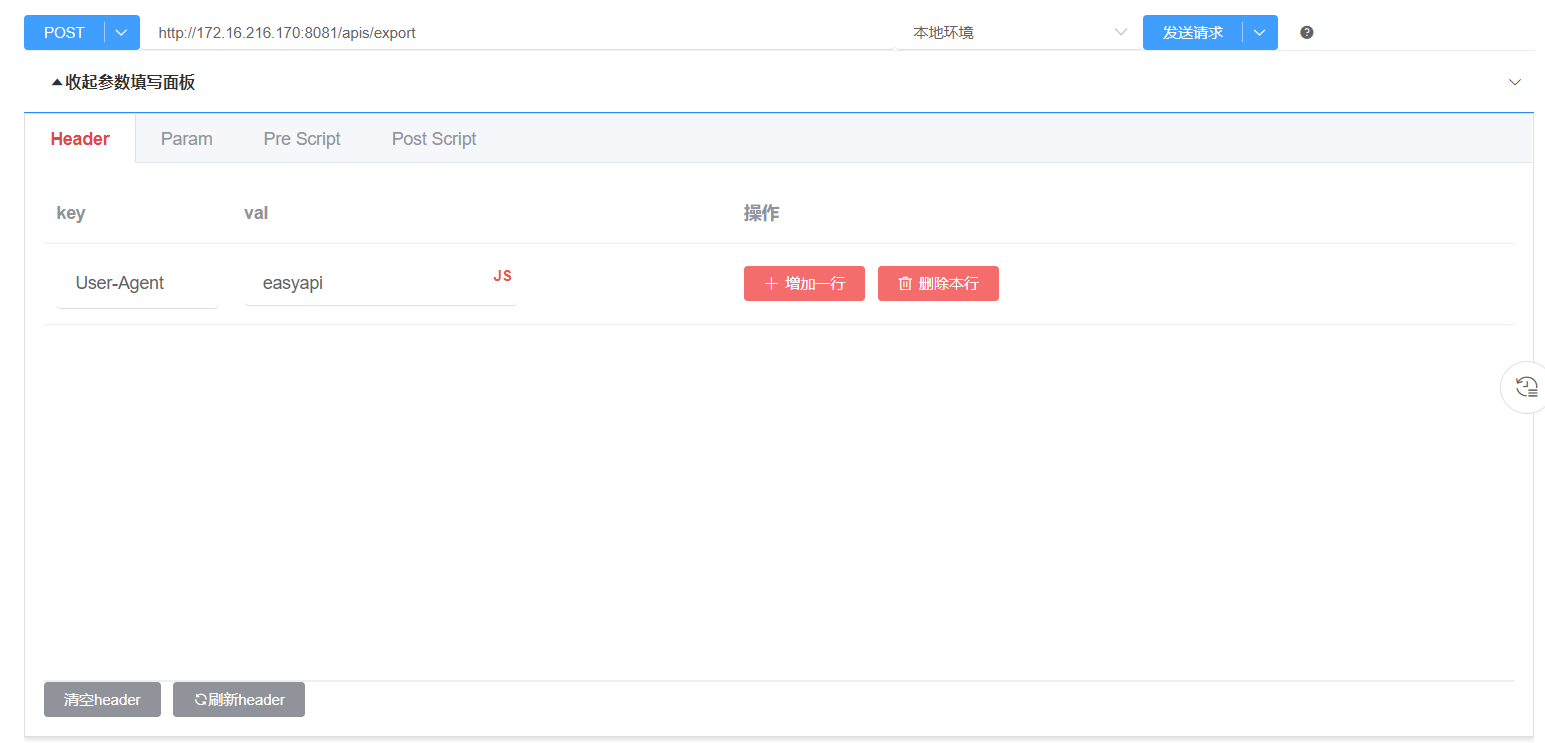
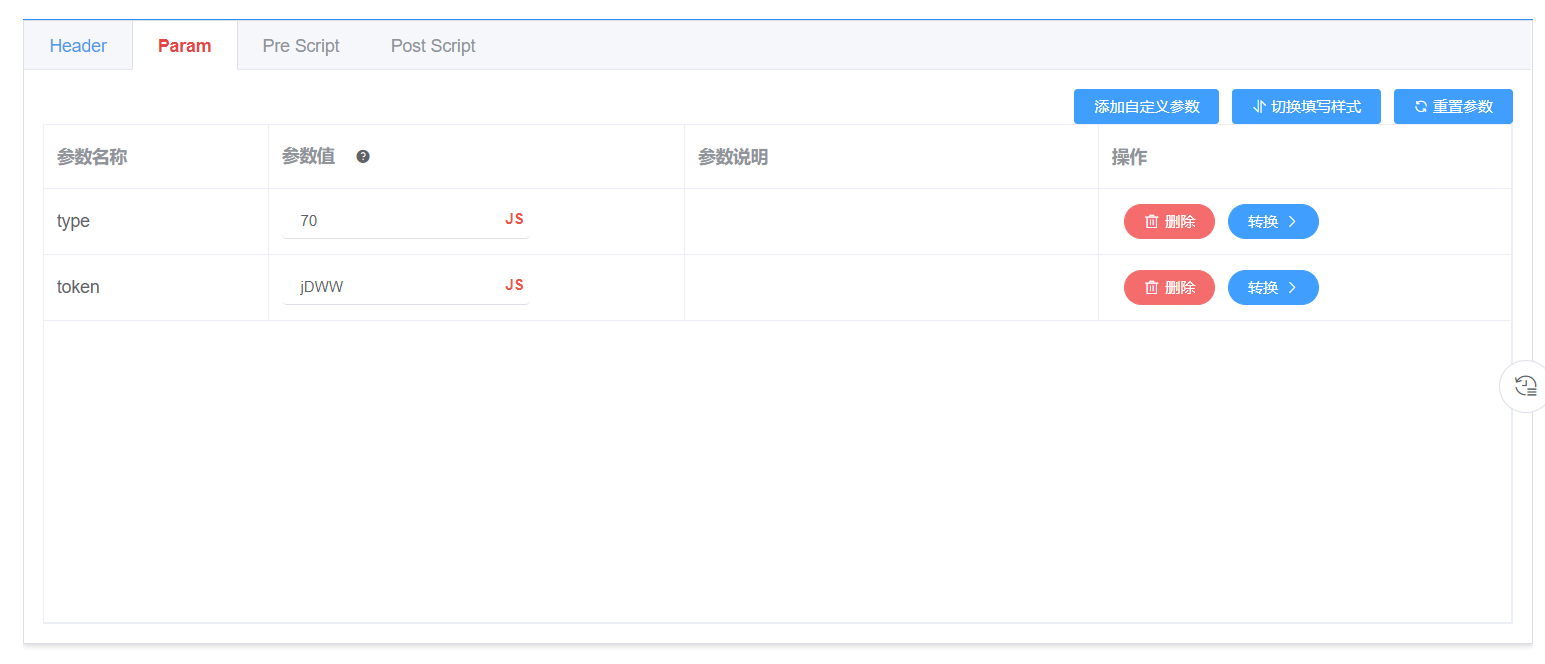
- **参数填写** :`填写请求参数,可以删除参数项,被删除的参数项不会随着请求发送。参数值可以使用`js脚本`进行高级插入,比如进行MD5加密、大小写转换等等,如果想恢复被删除的参数项,可以通过点击`重置参数`进行恢复`
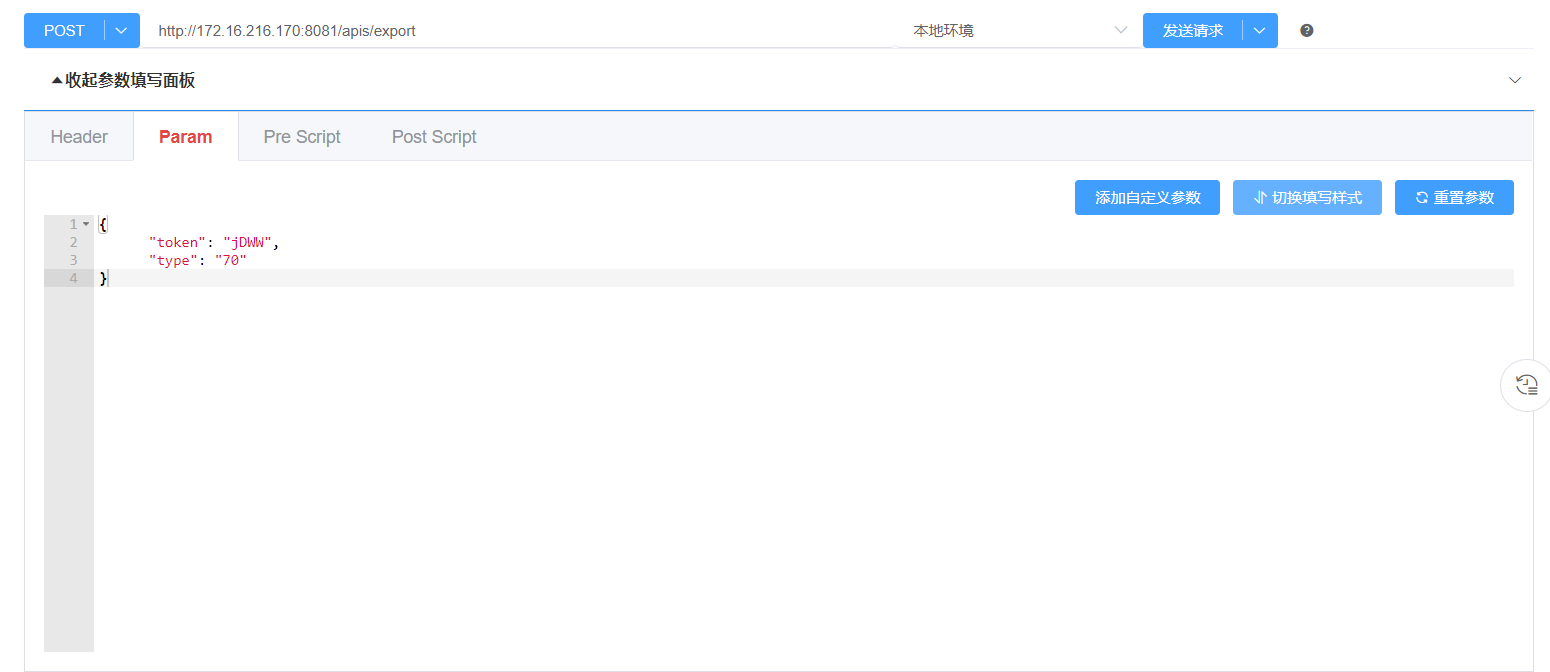
- **切换填写样式** :`仅仅是将样式从表格切换到json,这只是个人爱好,并不会影响真实的请求体类型,因为请求体类型是通过`接口详情中请求类型`来指定的,有些时候我们可以通过json样式来快速粘贴参数信息`
- **文件上传** :`easyapi的默认解析如果发现请求参数类型为`MultipartFile`类型,则认为该字段需要传输文件,参数填写会展示对应的操作`
```java
/**
* 测试文件上传
* @param file 文件
* @param username 用户名称
*/
@RequestMapping("/upload")
public void upload(MultipartFile file,String username){}
```
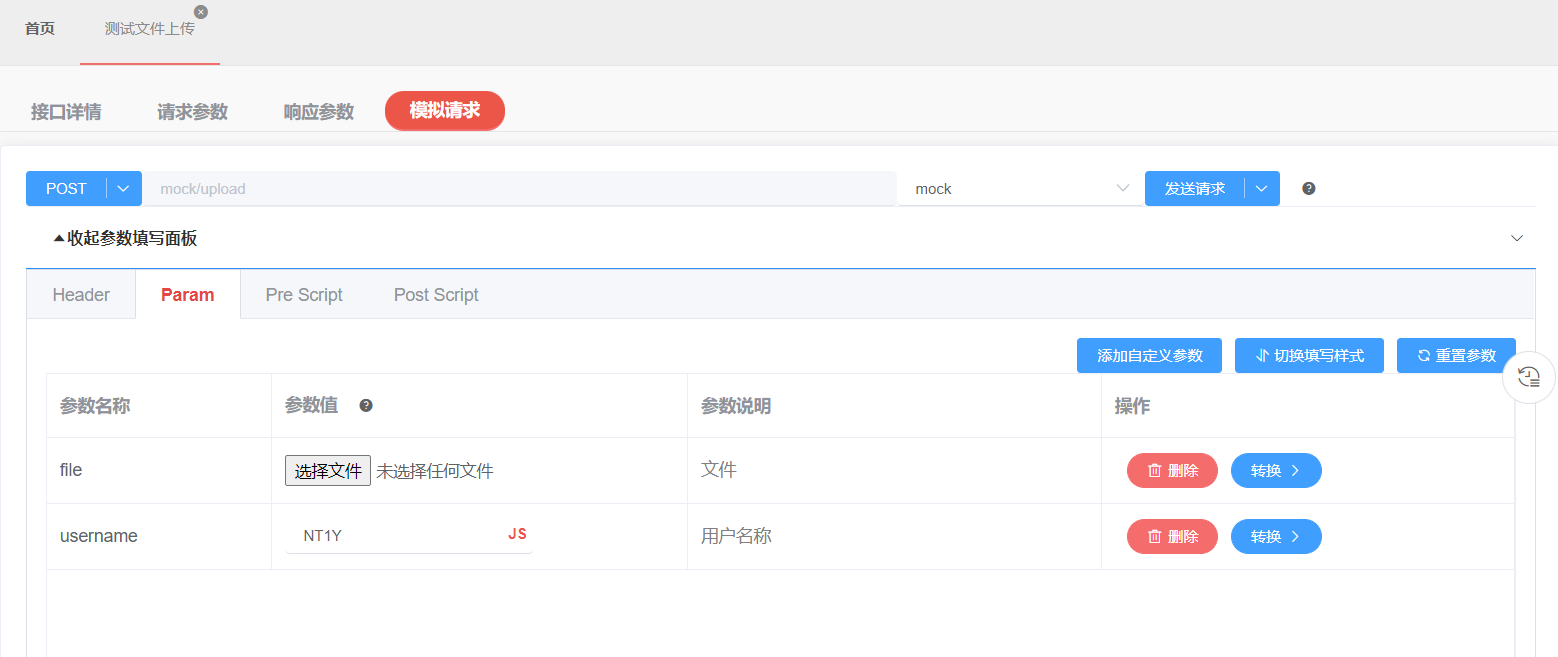
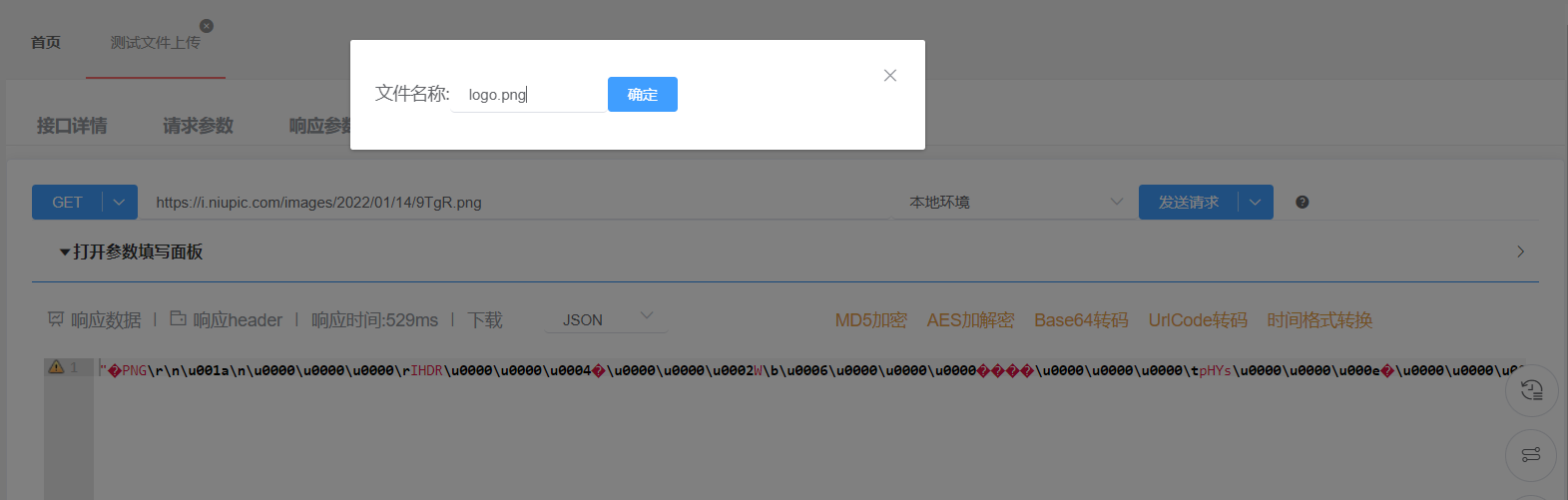
- **文件下载** :`有些接口请求完成后会返回文件二进制流,这时候可以通过文件下载功能,将返回结果下载下来`
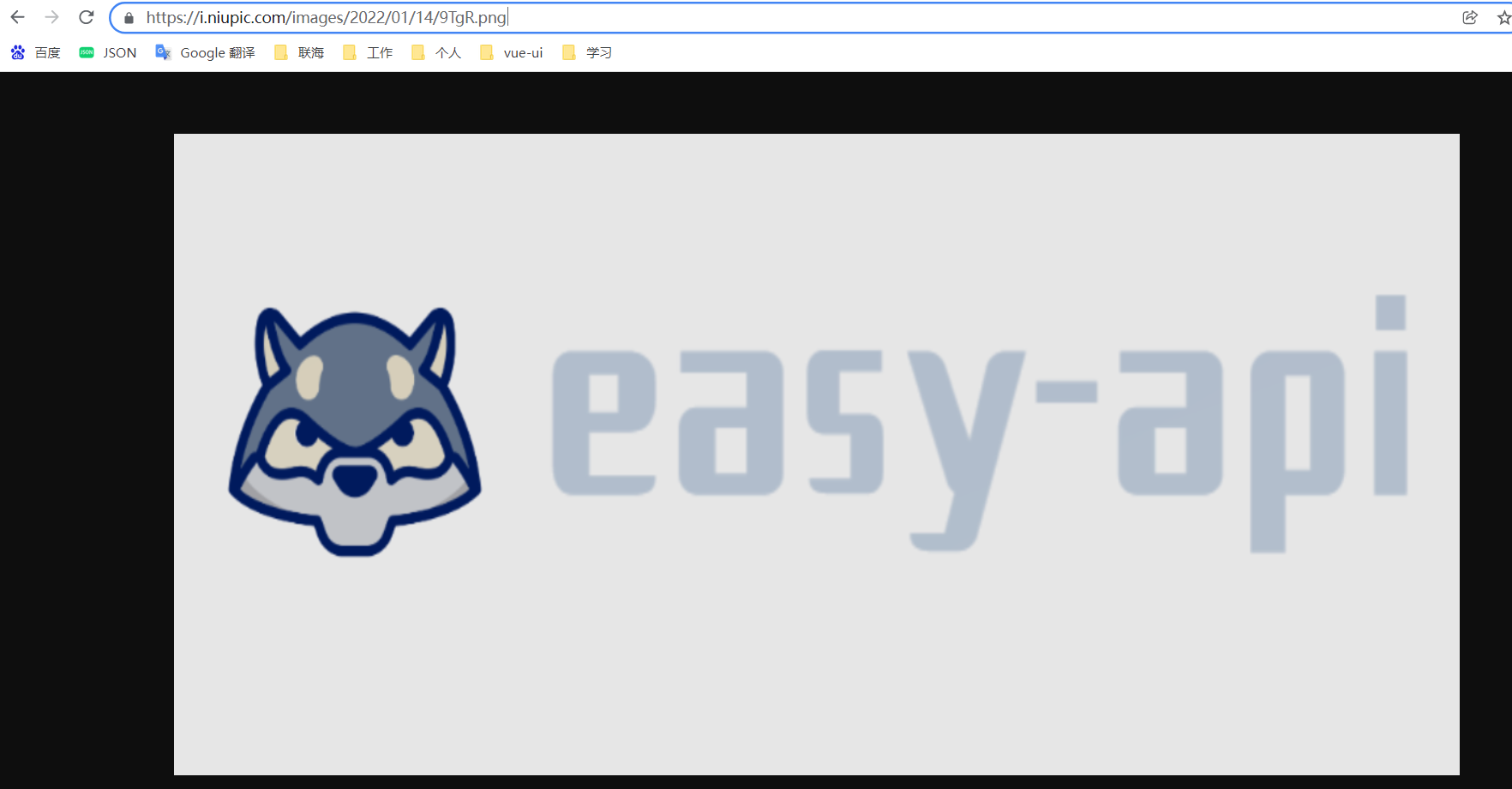
`我们模拟请求一下这个地址,发现返回的是一串看不懂的东西,这时候点击`下载`按钮并输入文件名称,记得要添加`后缀名称`然后点击`确定

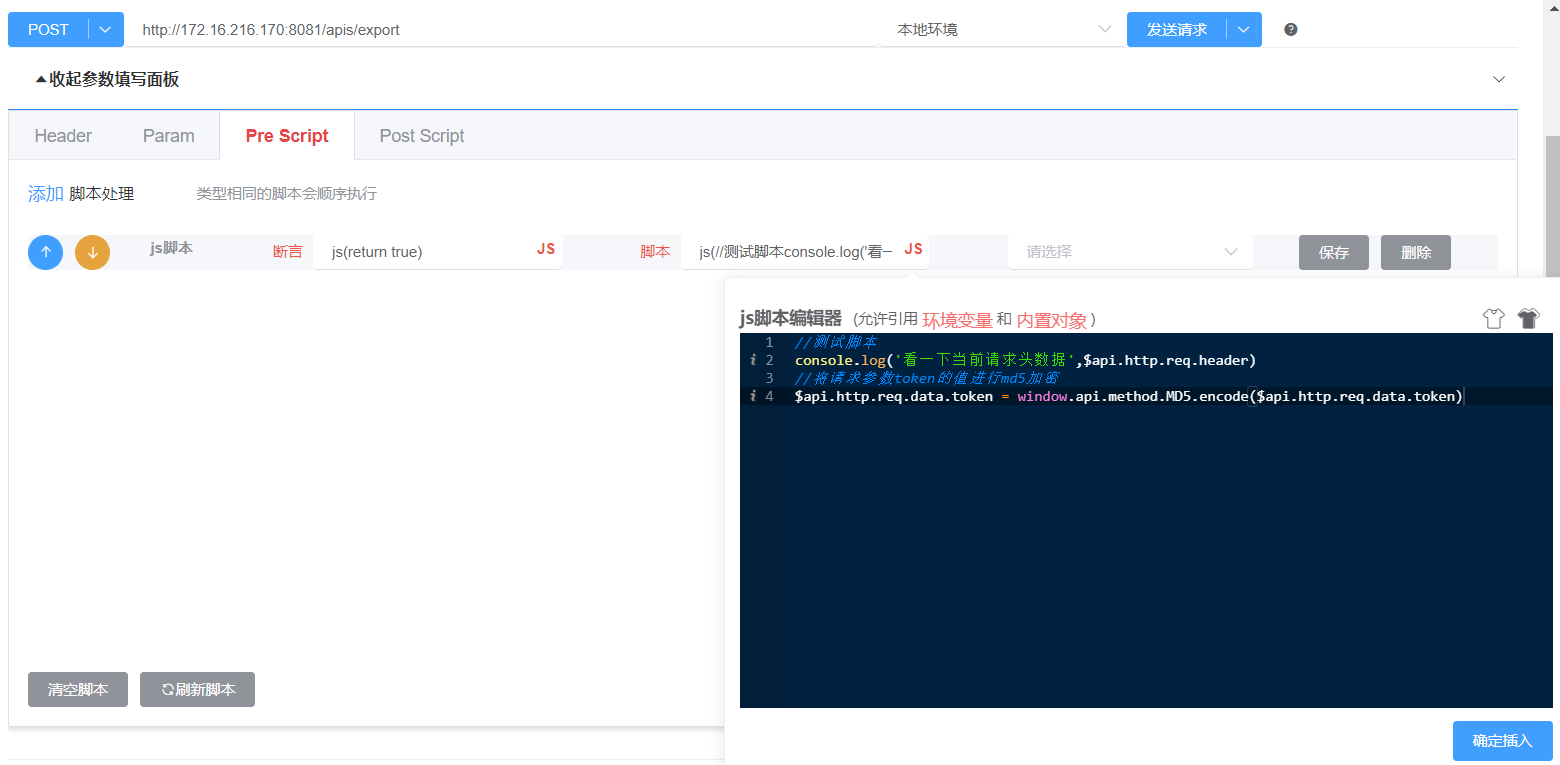
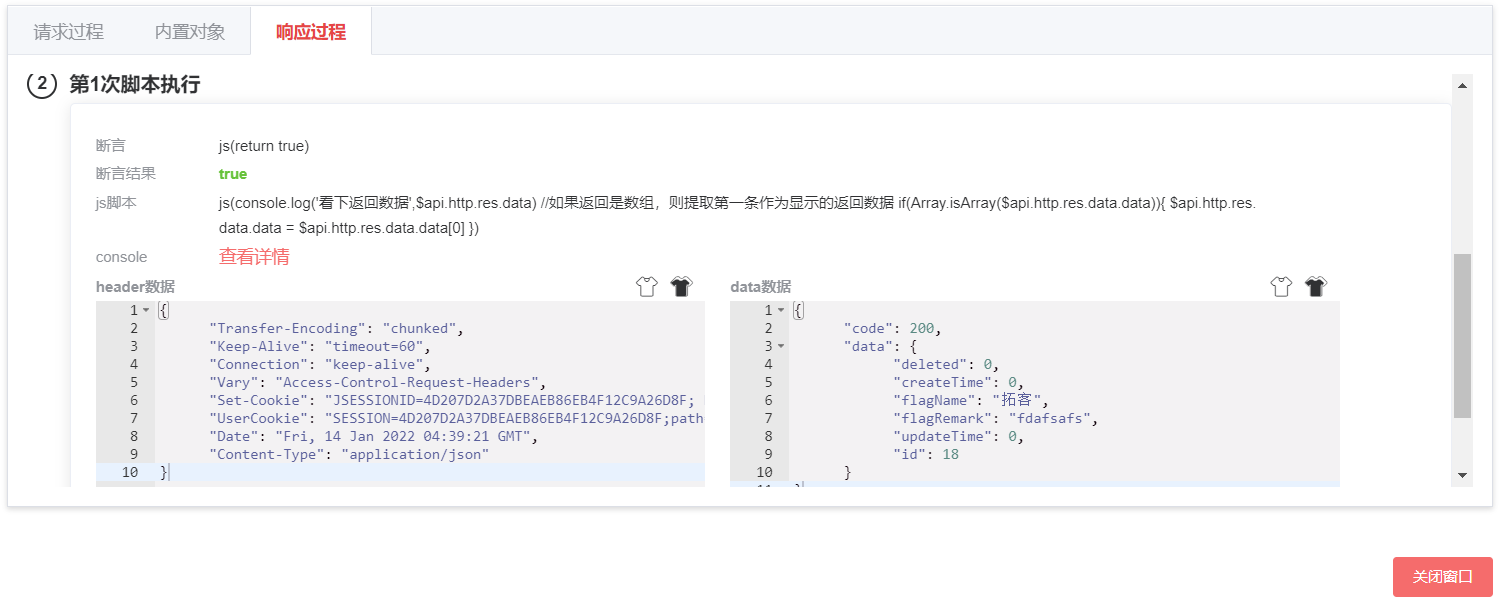
- **前置脚本** :`在请求发送之前要执行的脚本,注意脚本的执行是有`顺序`的,可以通过脚本前面的箭头符号进行调整,还有就是注意只有当脚本中的`断言`返回为true的时候,脚本才会被真正执行。脚本执行过程中是可以打印日志的,脚本具体的执行结果可以通过`请求过程`来查看`
- **后置脚本** : `在服务器响应后执行的脚本,具体要求同上`
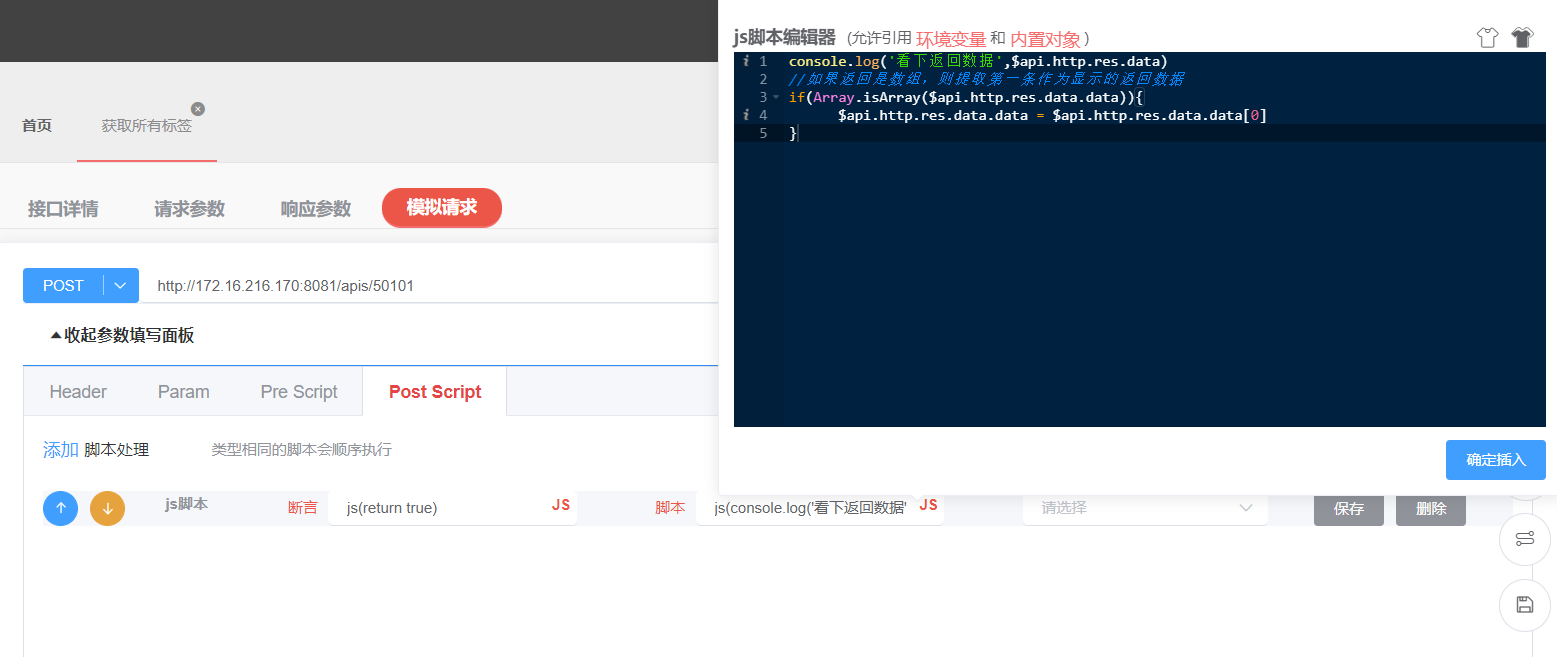
- **发送确认** :`发送请求`按钮`如果选择`发送确认`,则系统会执行参数处理,脚本执行等,将所有数据准备好,然后暂时停在实际发送给服务器之前,并会将数据和脚本等处理过程展示给用户,让用户确认本次行为是否正确`
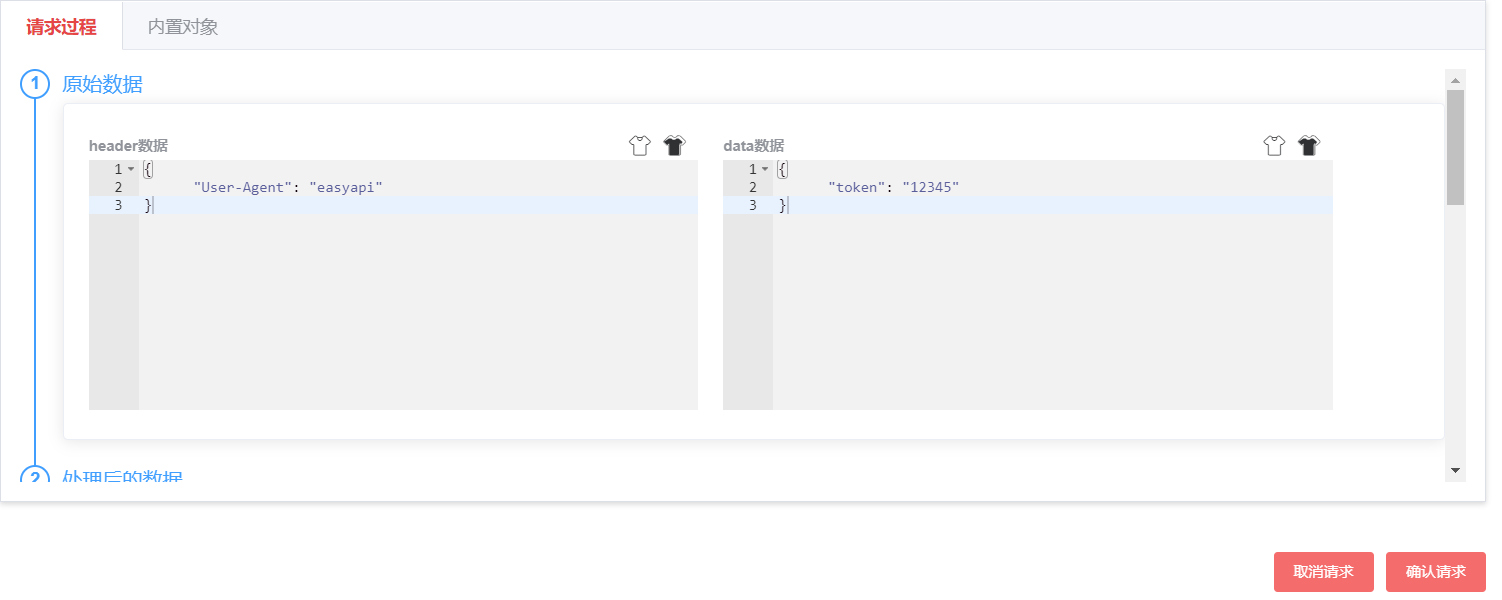
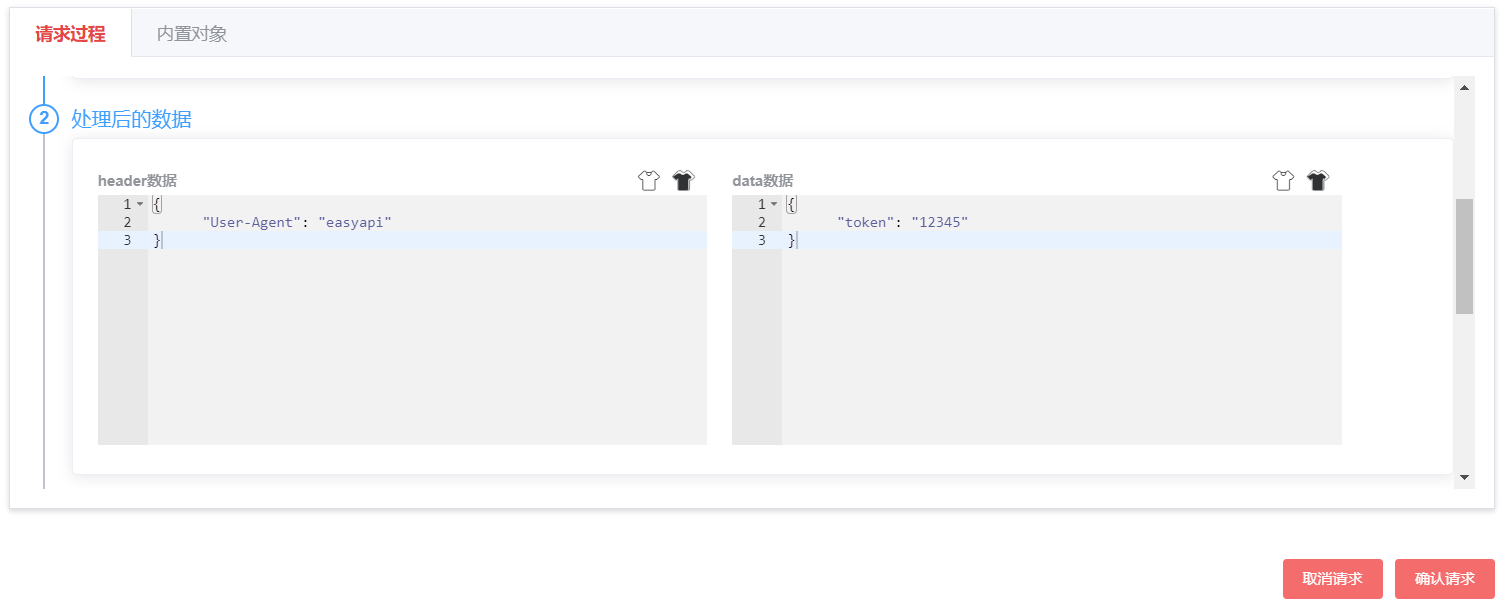
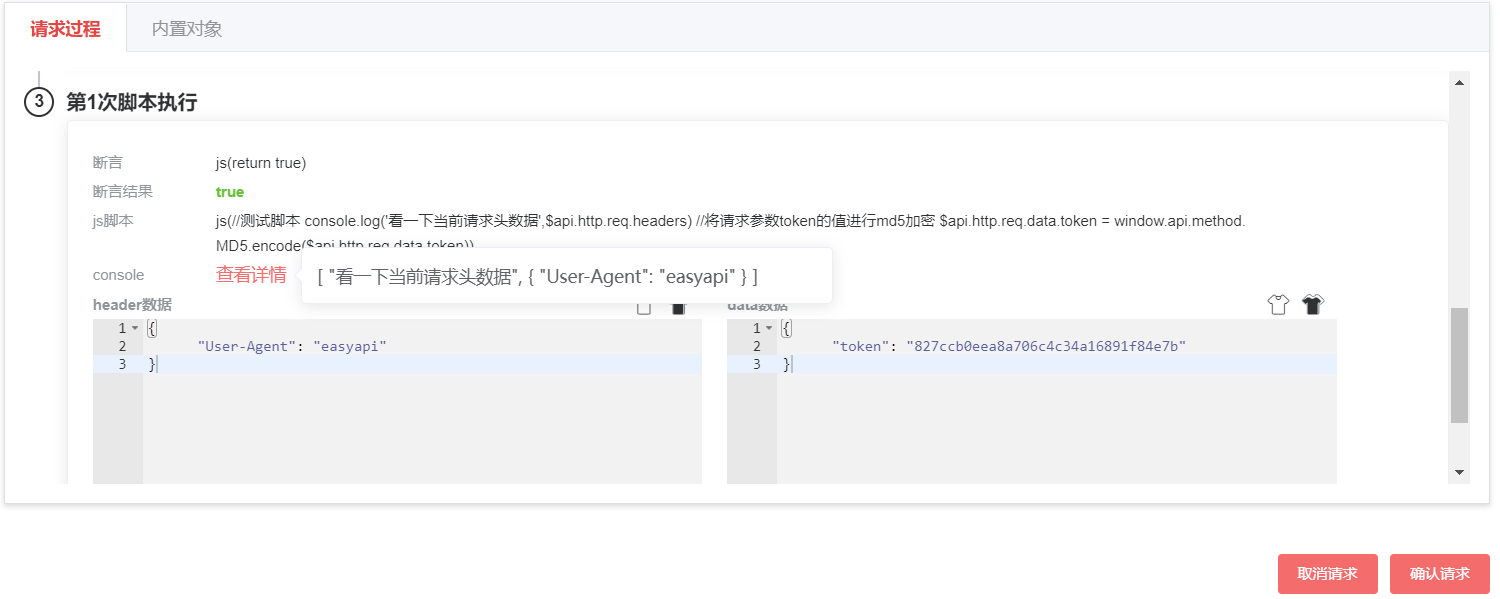
`确认无误后,可以点击`确认请求`来进行真实数据发送`
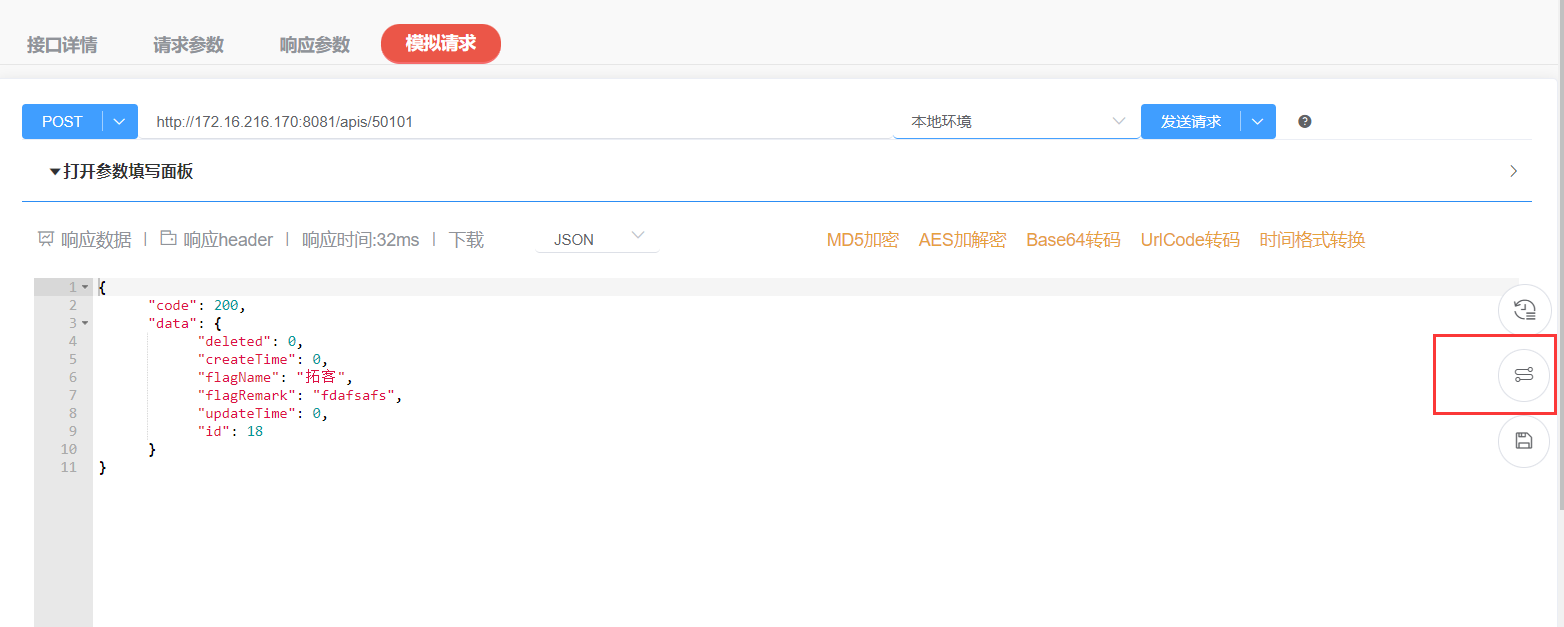
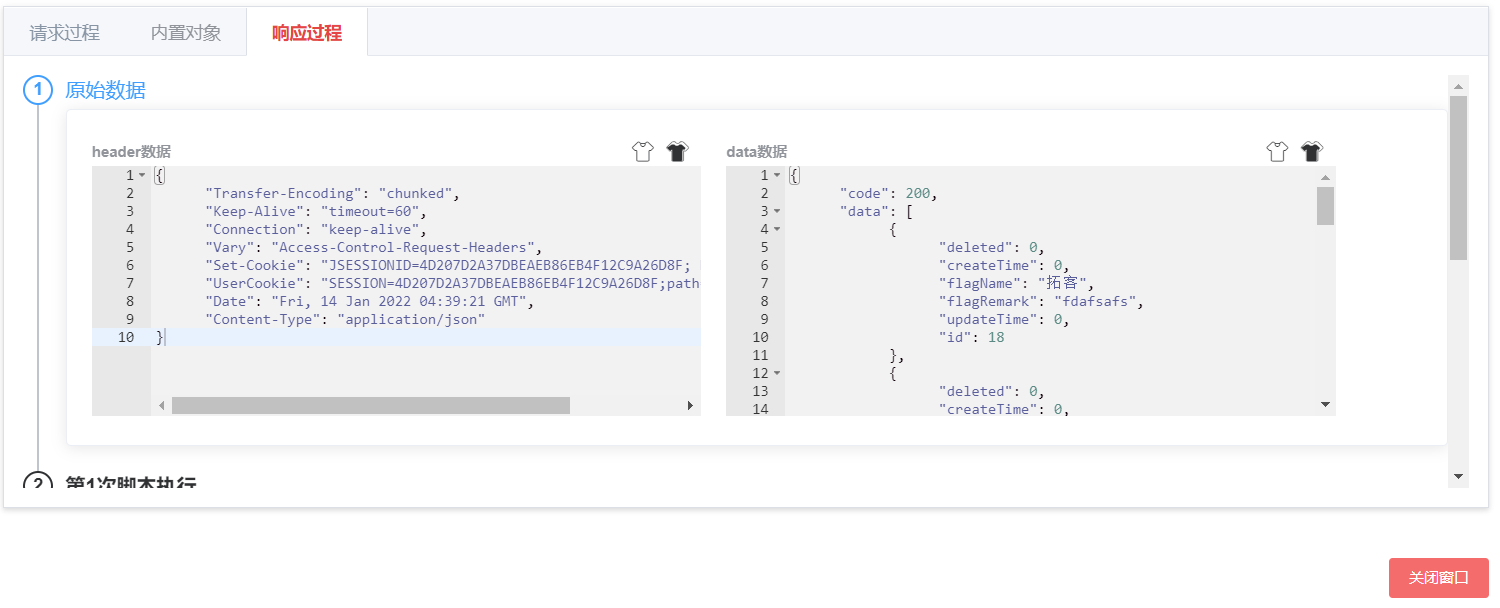
- **查看请求过程** :`请求发送成功后,点击页面中的` `可以查看请求和响应的处理过程`
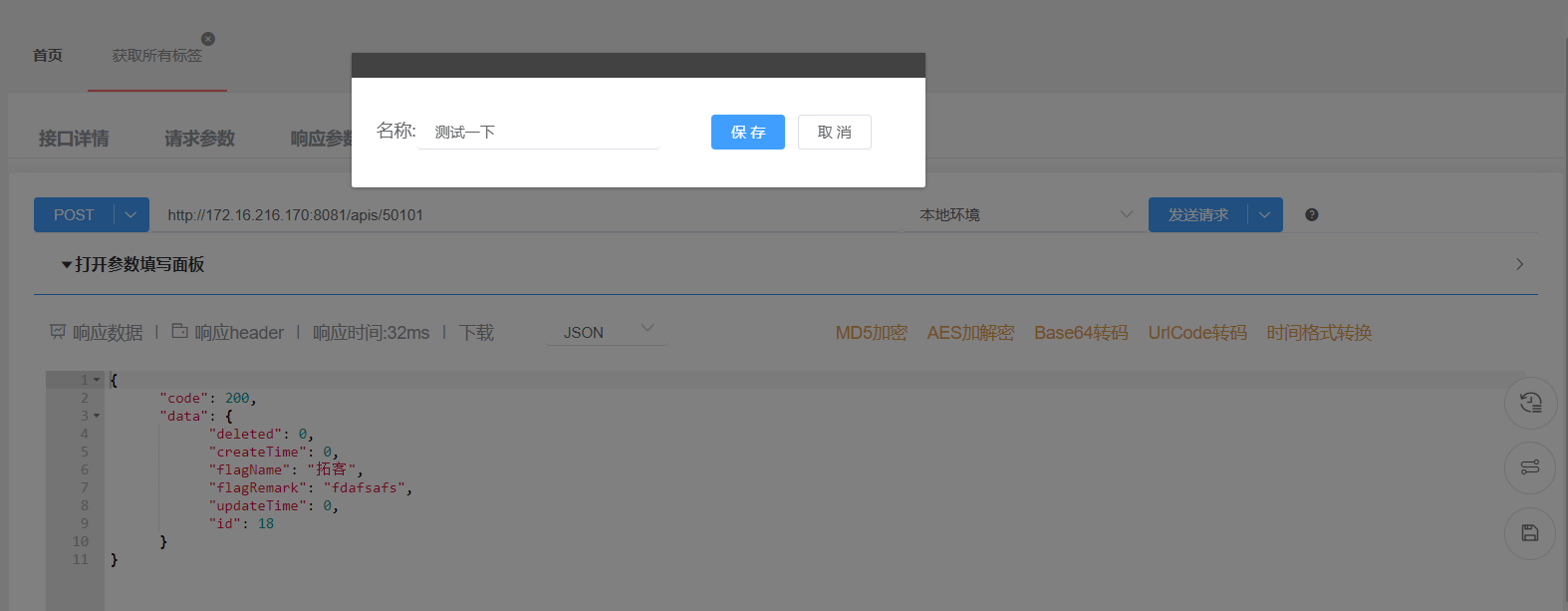
- **保存请求记录** :`在请求发送成功后,点击页面中的` `按钮将本次记录进行保存,包过`请求头、参数、脚本信息。`在弹处页面中填写`记录名称`方便以后导入请求历史`
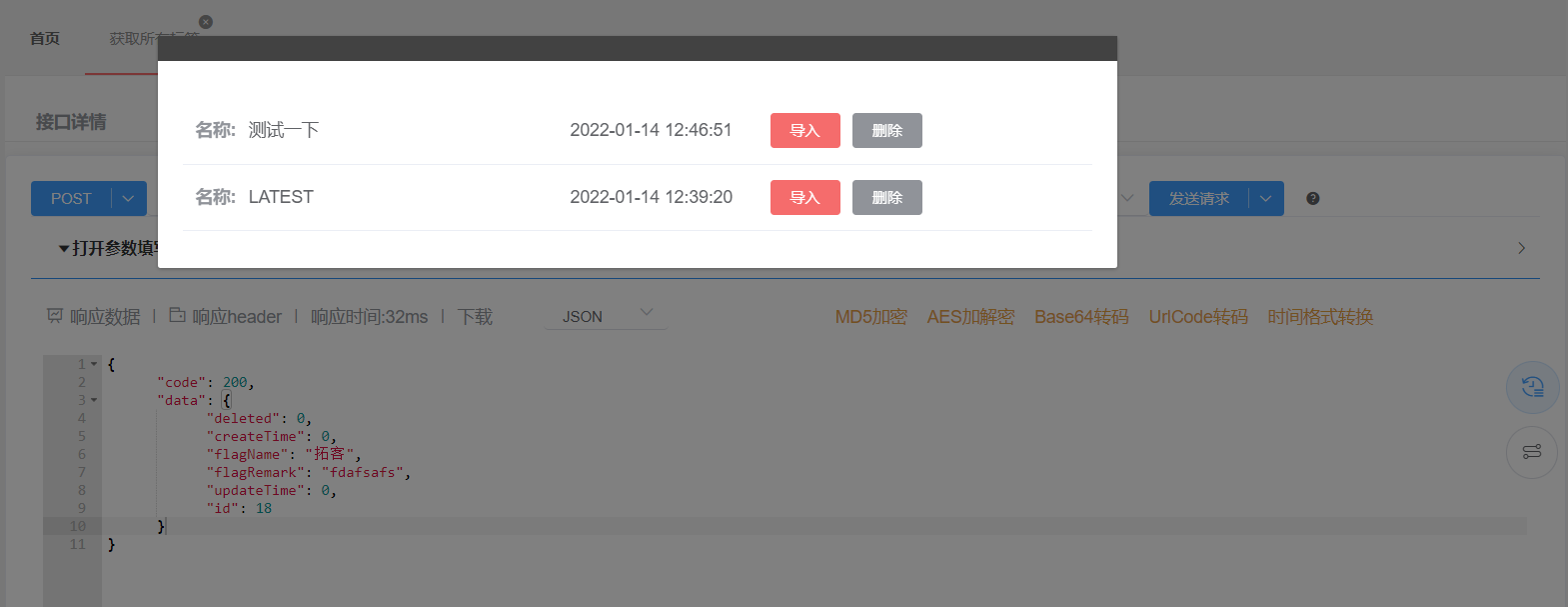
- **导入请求历史** :`点击页面中的` `按钮查看保存的历史请求记录,可以点击`导入或删除`来操作历史记录,历史记录里面保存了当时请求的请求头数据,参数数据,脚本数据以及服务器响应数据`