您可以在云指课堂展示学校个性化的一面,后台支持轮播图的个性化设置。
轮播图分为App与Web两个展示场景,下面以Web为例,展示如何添加轮播图。
1.打开【系统管理】>【轮播图管理】菜单
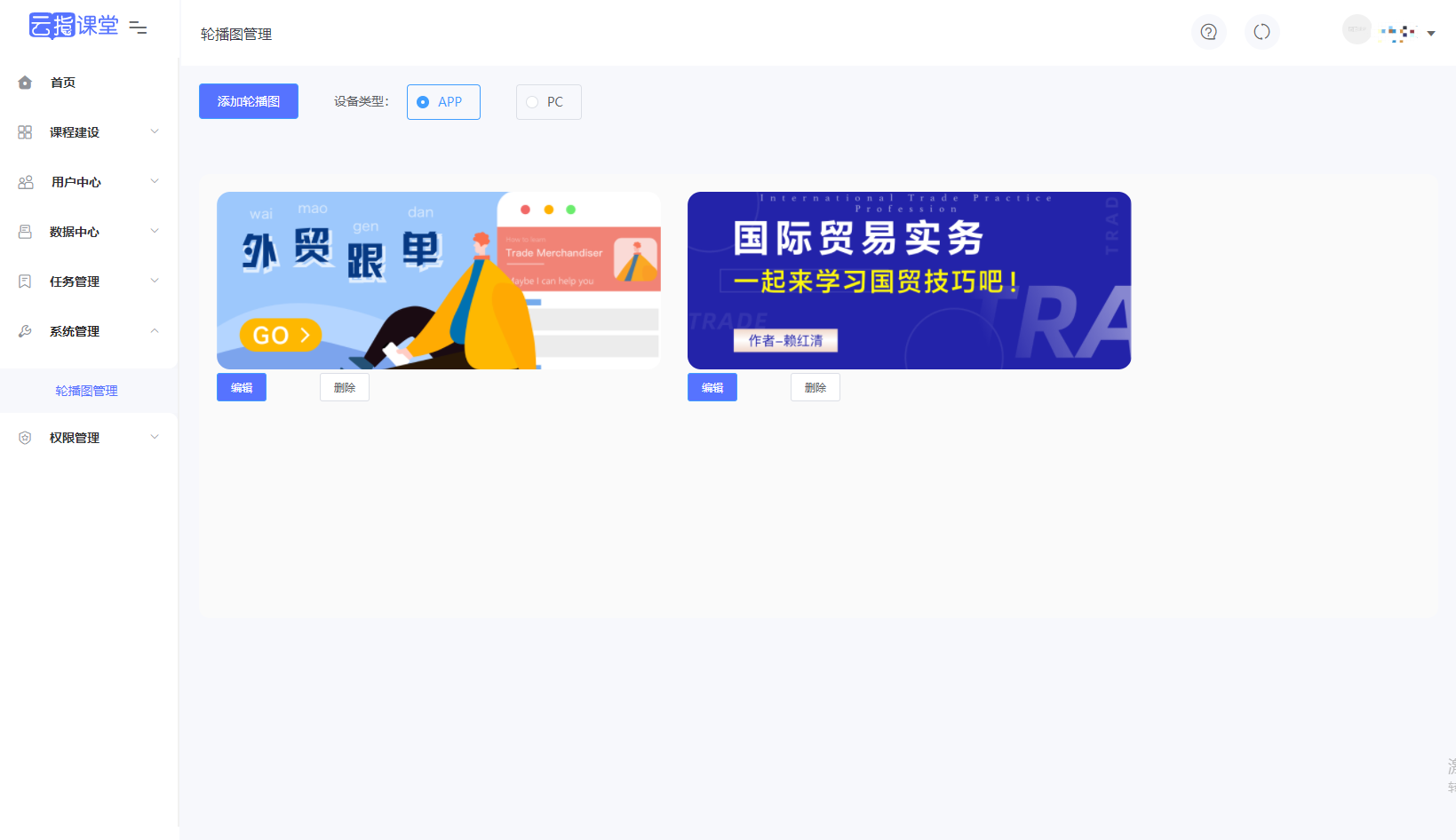
图1
2.选择设备类型 ,点击【添加轮播图】
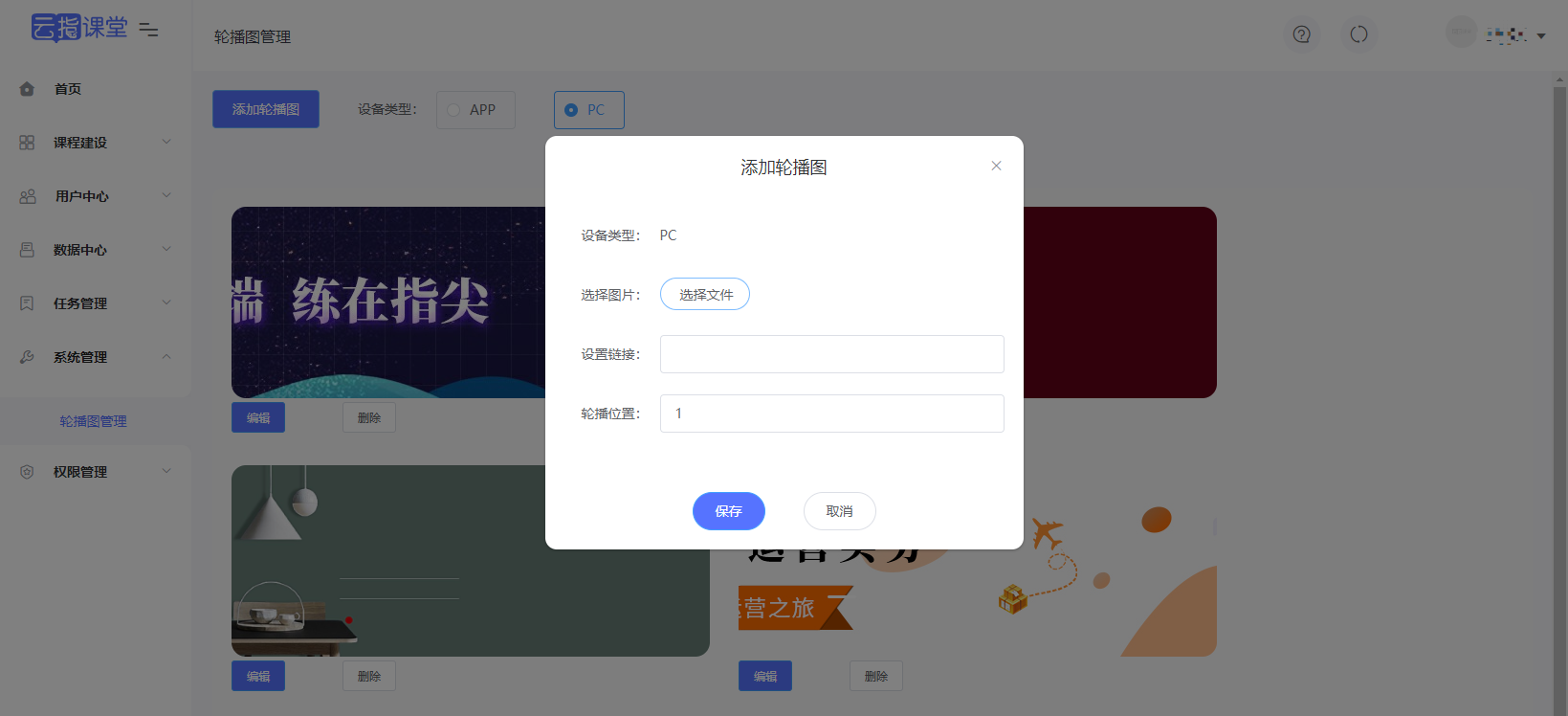
3.点击【选择文件】按钮
4.点击【保存按钮】按钮,结果见图2、图3。
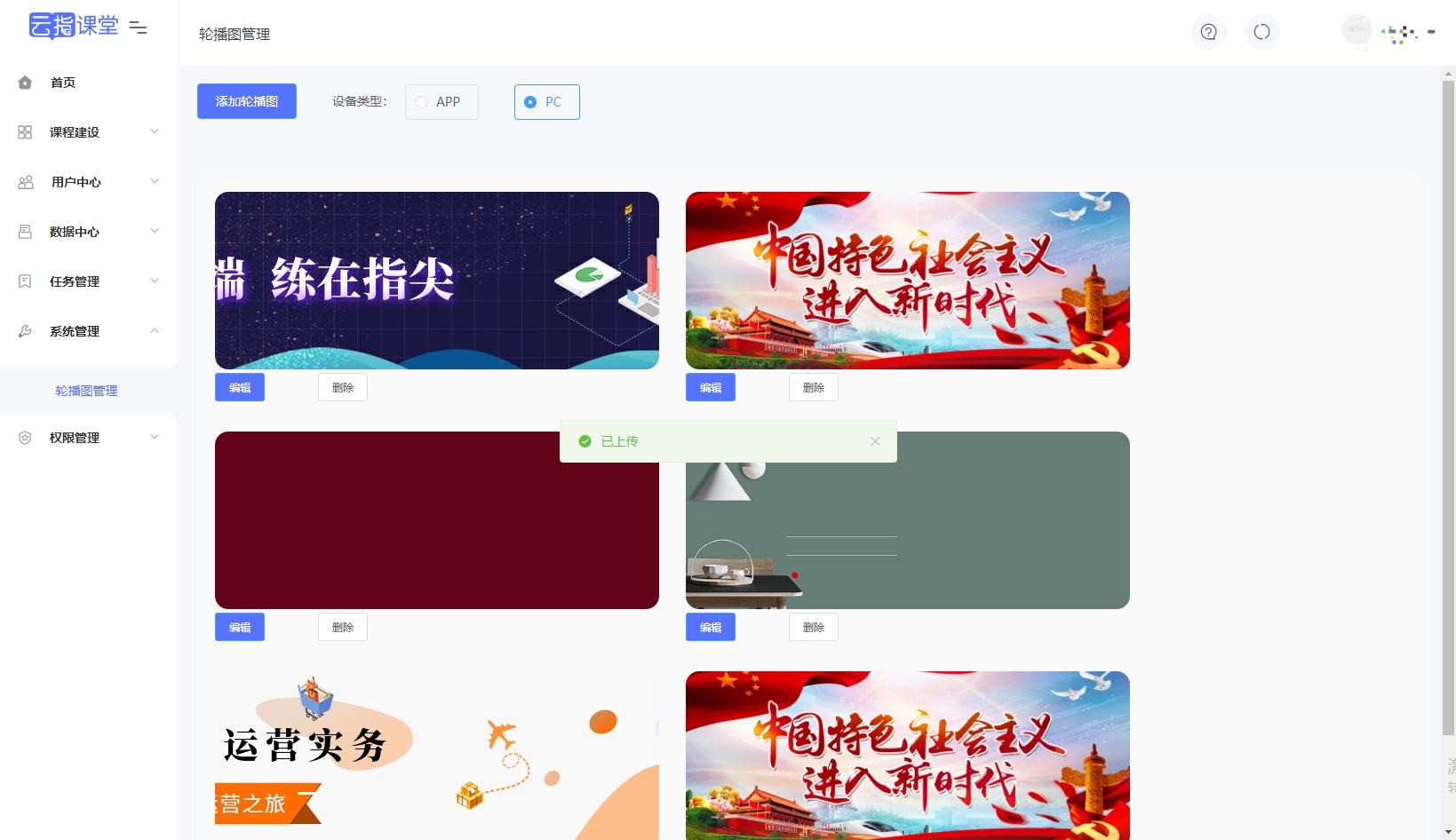
图2

图3
点击【编辑】,您还可以对某个轮播进行【设置跳转】,从而打开外部网页。
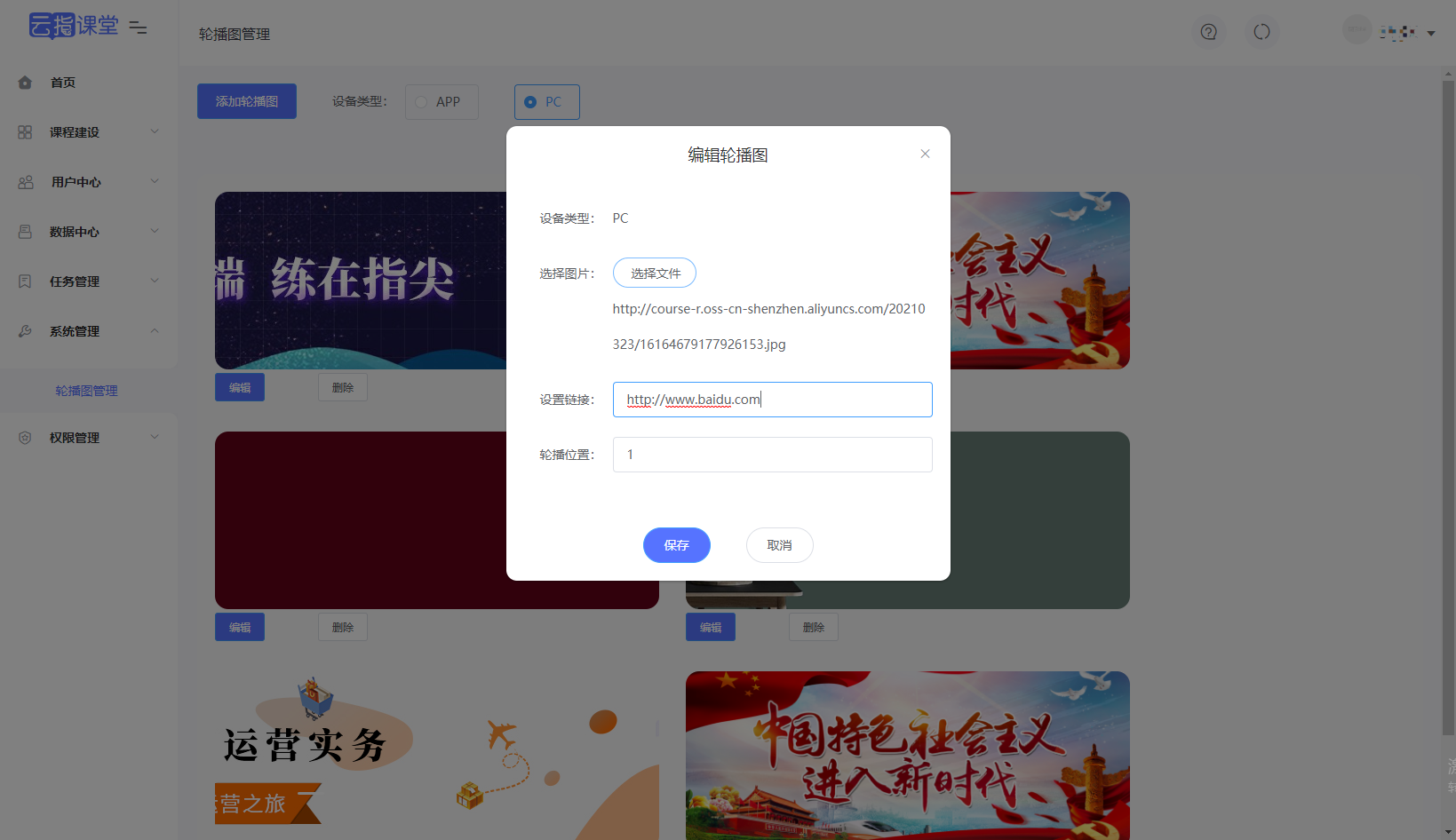
图4
多张轮播图的顺序是否可以调整?
可以的。如图5所示,点击【编辑】,输入轮播图序号,从小到大排序。
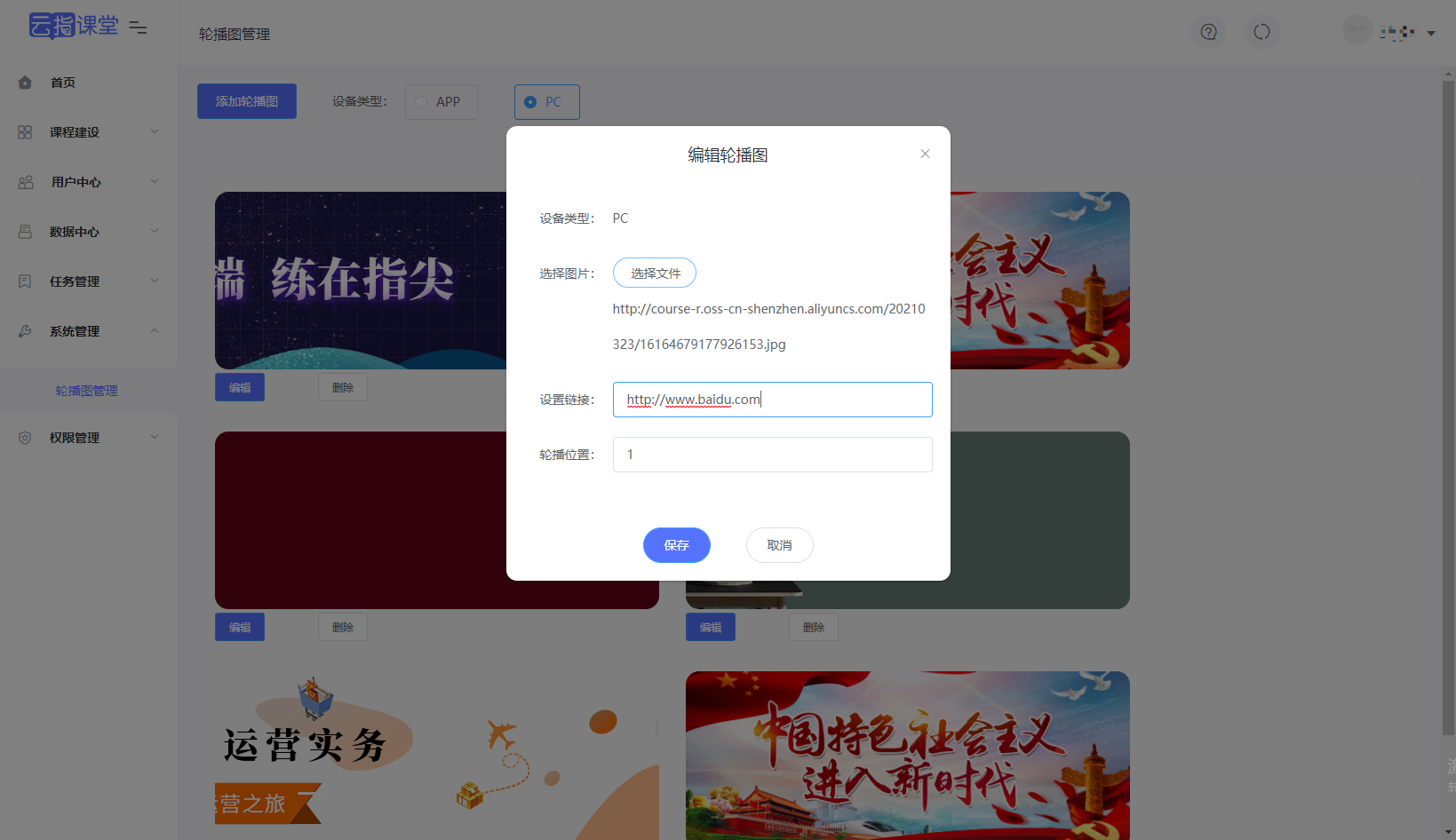
图5
您可以在云指课堂展示学校个性化的一面,后台支持轮播图的个性化设置。
轮播图分为App与Web两个展示场景,下面以Web为例,展示如何添加轮播图。
1.打开【系统管理】>【轮播图管理】菜单
图1
2.选择设备类型 ,点击【添加轮播图】
3.点击【选择文件】按钮
4.点击【保存按钮】按钮,结果见图2、图3。
图2
图3
点击【编辑】,您还可以对某个轮播进行【设置跳转】,从而打开外部网页。
图4
多张轮播图的顺序是否可以调整?
可以的。如图5所示,点击【编辑】,输入轮播图序号,从小到大排序。
图5